
先胜云26年Q2迭代(4-6月)新功能发布
新增功能
-
电子表格
-
新增电子表格管理页面
-
新增快速填充
-
新增分发下载
-
-
数据流
-
新增【财务模型分摊】节点
-
【财务模型】节点新增数据复制动作
-
【全局异常处理】支持自定义处理逻辑
-
【数据流】节点新增批量同步调用方式
-
【摘要】和【响应】节点支持 AI 辅助
-
-
工作流
-
流程图支持查看和跳转父子流程
-
流程记录附件支持在线预览
-
功能优化
-
电子表格
-
UI优化
-
-
数据流
-
【单据转换】支持按过滤条件或过滤子句确定源单据范围
-
数据流管理和数据流实例支持按目录导航与分组
-
调试和运行历史支持下载全部数据
-
节点编排、代码编辑和监控交互优化
-
-
工作流
-
流程监控详情和流程变量交互优化
-
流程记录时间轴和父子结构展示优化
-
待办处理和多语言体验优化
-
以下是详细更新说明
电子表格2.0
新增功能
新增电子表格管理页面
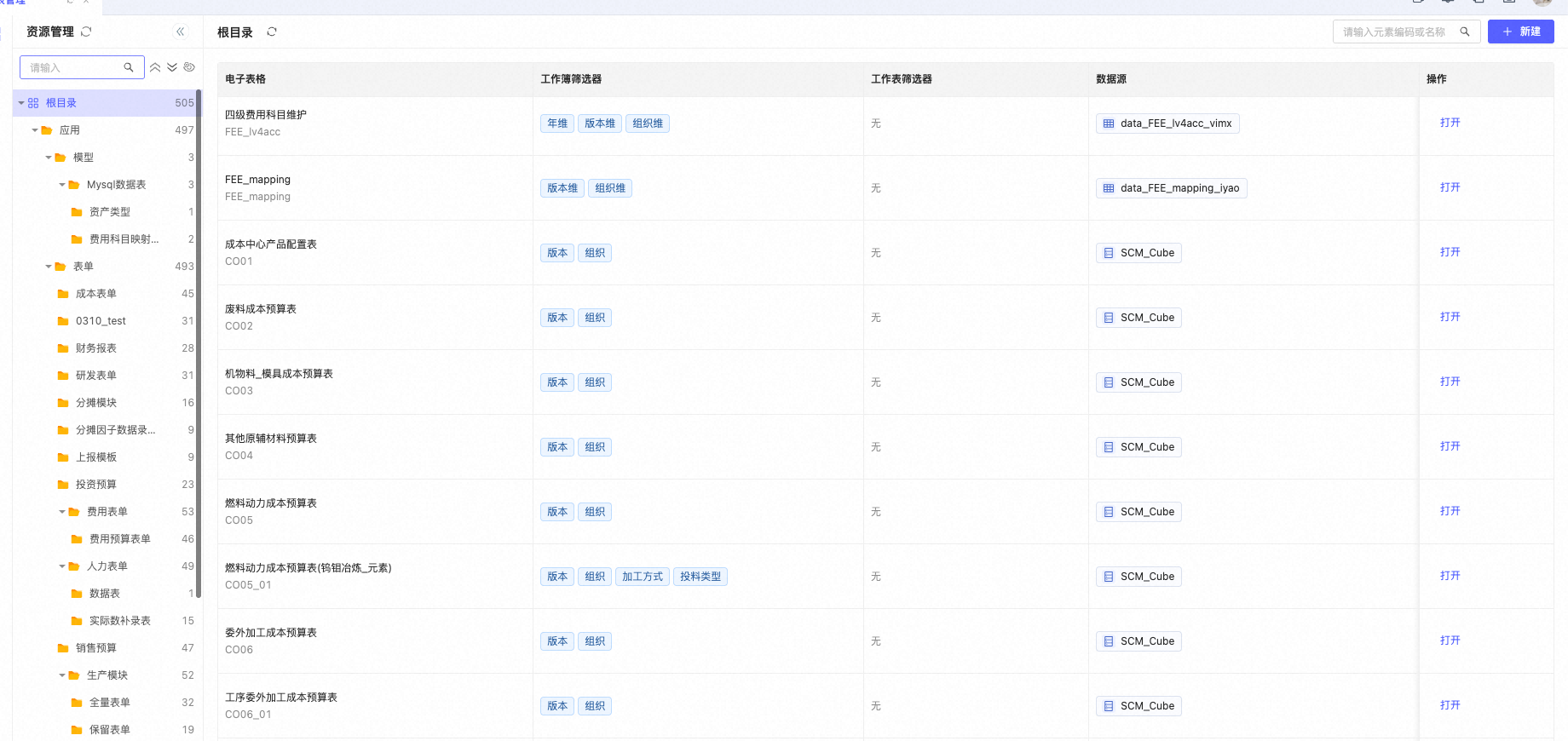
新增电子表格管理页面,支持按目录集中查看电子表格,并展示每张电子表格的工作簿筛选器、工作表筛选器和数据源等信息。用户无需逐张打开电子表格,即可快速了解其主要配置;需要使用时,可在列表中直接打开目标电子表格。
新增快速填充
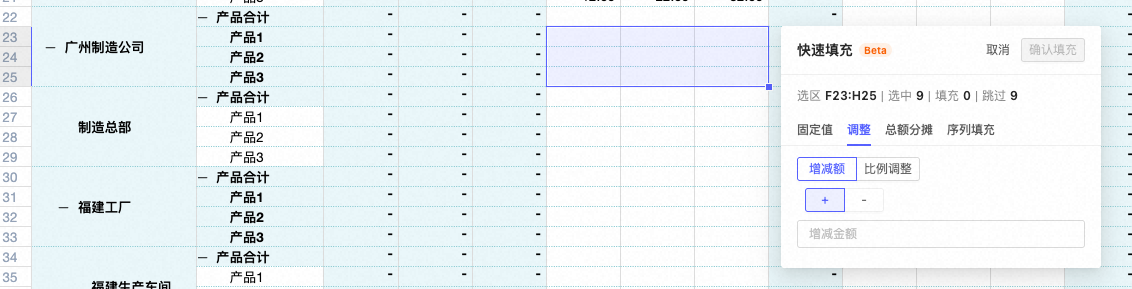
在电子表格中选择需要填写的单元格区域后,可以使用快速填充批量生成数据。快速填充支持以下方式:
-
固定值:将同一个数值填入选中区域。
-
调整:按增减额或调整比例批量修改选中区域的数据。
-
总额分摊:将指定总额分配到选中区域。
-
序列填充:按照设定的序列规则连续填充数据。
-
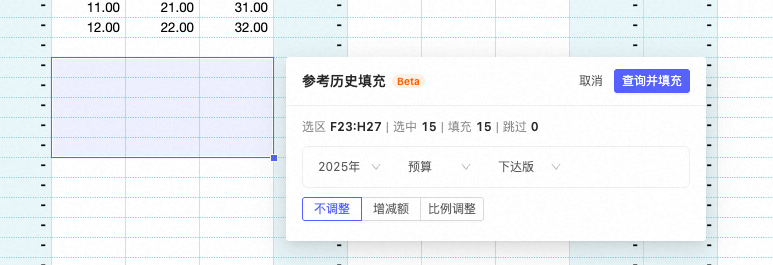
参考历史填充:选择参考年度、情景和版本,查询历史数据并填入当前区域;同时支持不调整、按增减额调整或按比例调整。
系统会显示选中、填充和跳过的单元格数量,便于用户在确认填充前核对影响范围。
新增分发下载
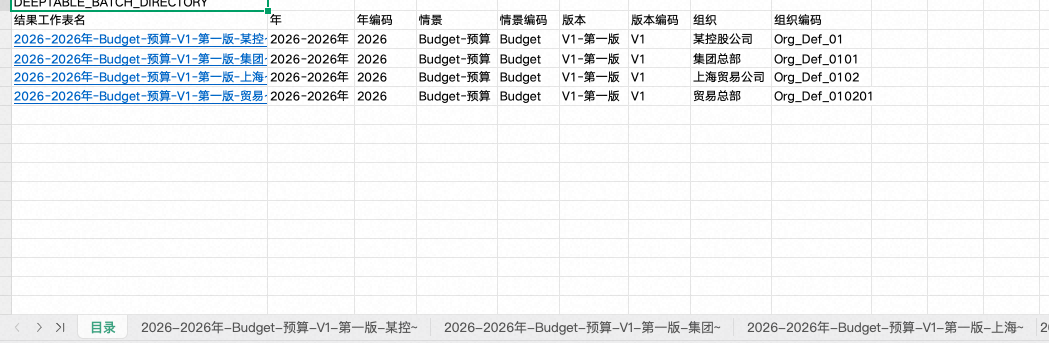
新增分发下载功能,可将同一张工作表按照多组工作簿筛选条件生成多个结果工作表,并汇总下载为一个 Excel 文件。
用户可以选择目标工作表和参与分发的筛选器成员,系统根据不同筛选条件组合生成结果目录。下载前可以预览生成结果,并修改各结果工作表的名称。
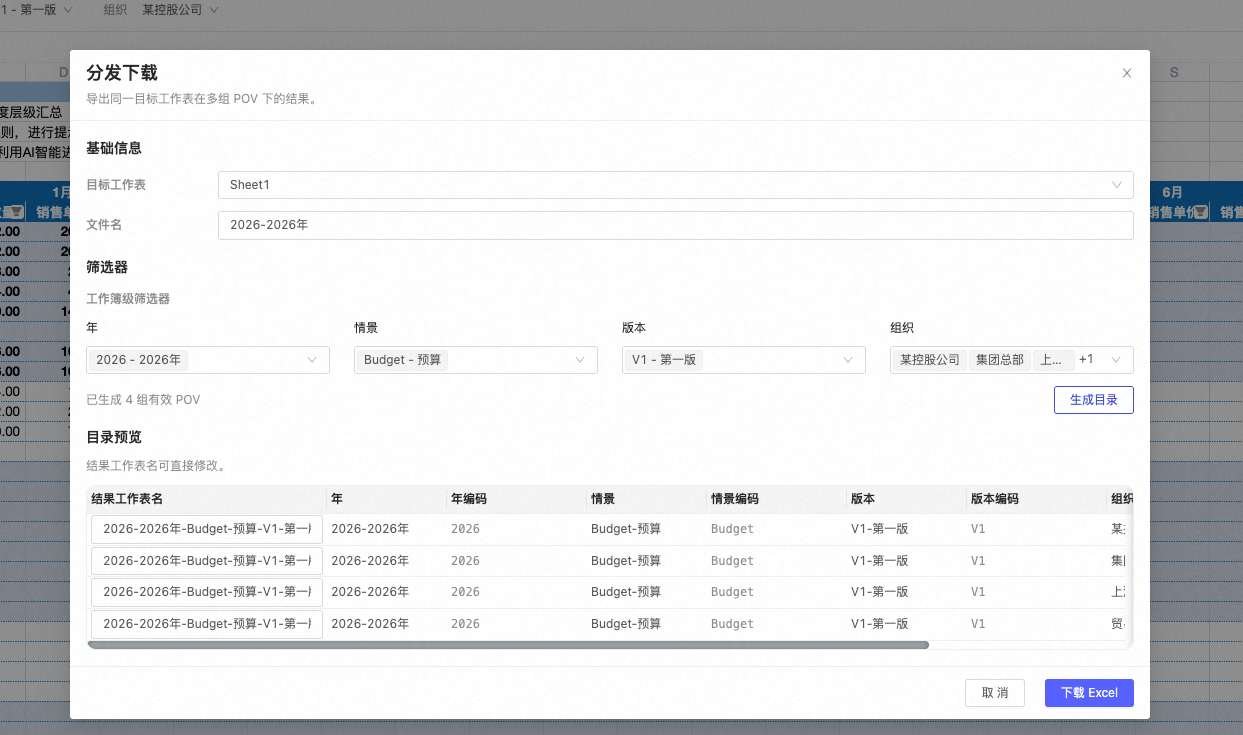
下载后的 Excel 文件包含目录页和各结果工作表。目录页展示每个结果对应的筛选条件,并可通过结果工作表名称快速跳转,便于将不同组织、版本或业务口径的数据集中分发和查看。
功能优化
UI优化
电子表格整体界面进行了以下优化:
-
统一工作簿筛选区和工具栏的控件样式、间距及操作分组,并根据当前权限和配置展示可用操作,减少无效按钮干扰。
-
调整工作表标签栏和底部状态栏的布局,使其更加紧凑,为表格内容留出更多显示空间。
-
维度成员选择面板可根据页面空间自动调整高度,内容较多时在面板内滚动;点击面板外部即可关闭已展开的选择项。
数据流
新增功能
新增【财务模型分摊】节点
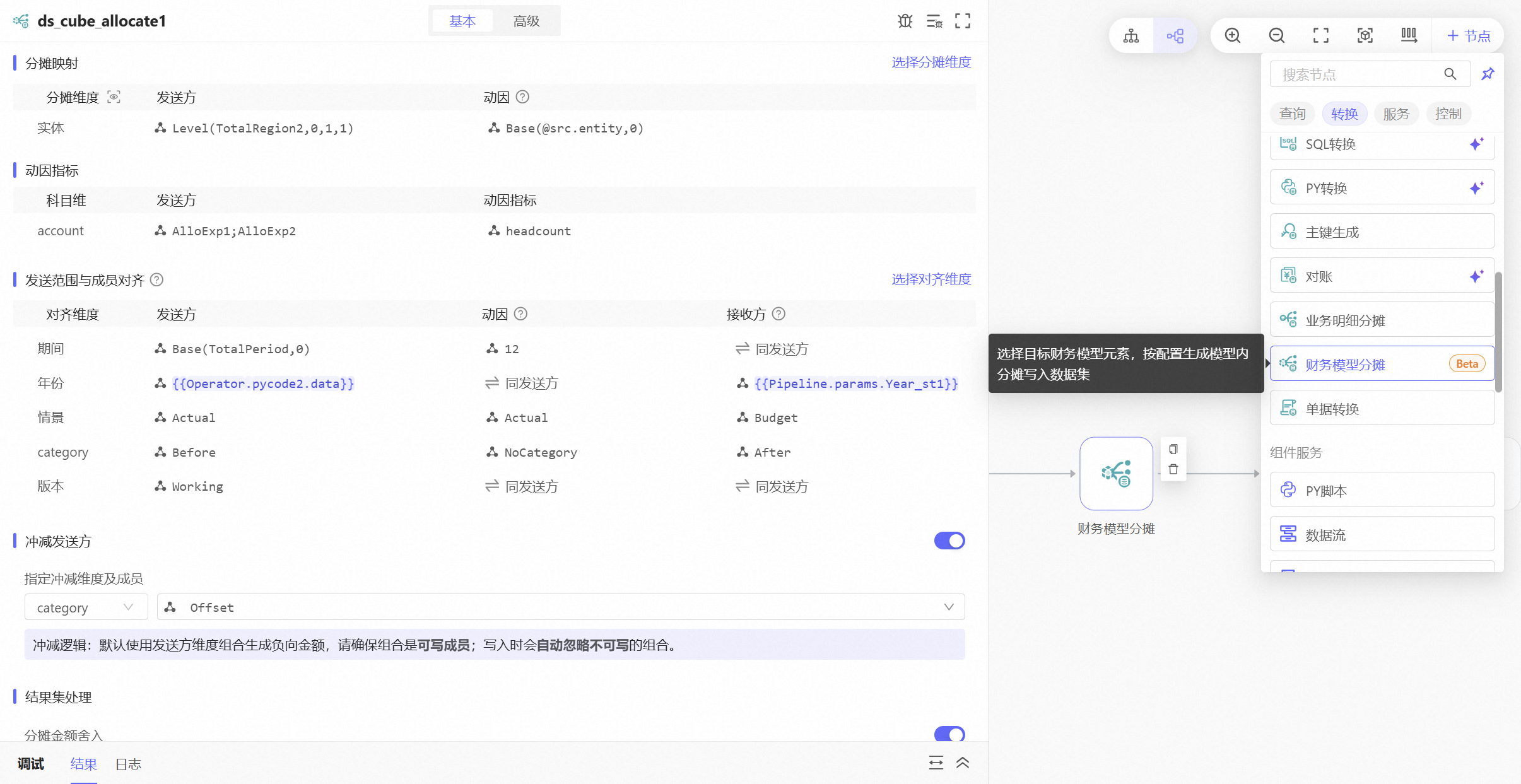
新增【财务模型分摊】节点,用于在数据流中完成面向财务模型的按动因分摊。用户可以在同一个配置面板中选择财务模型,并设置分摊维度、发送范围、接收范围、动因指标和成员对齐规则。
节点可以按配置生成接收方分摊结果和发送方冲减结果,支持设置分摊金额的小数精度。分摊结果会作为数据集输出;如需直接写回财务模型,还可以开启数据提交并选择是否记录到数据审计。
原【分摊】节点的显示名称同步调整为【业务明细分摊】,用于区分两类分摊场景;原节点编码、类型和执行逻辑不变。
【财务模型】节点新增数据复制动作
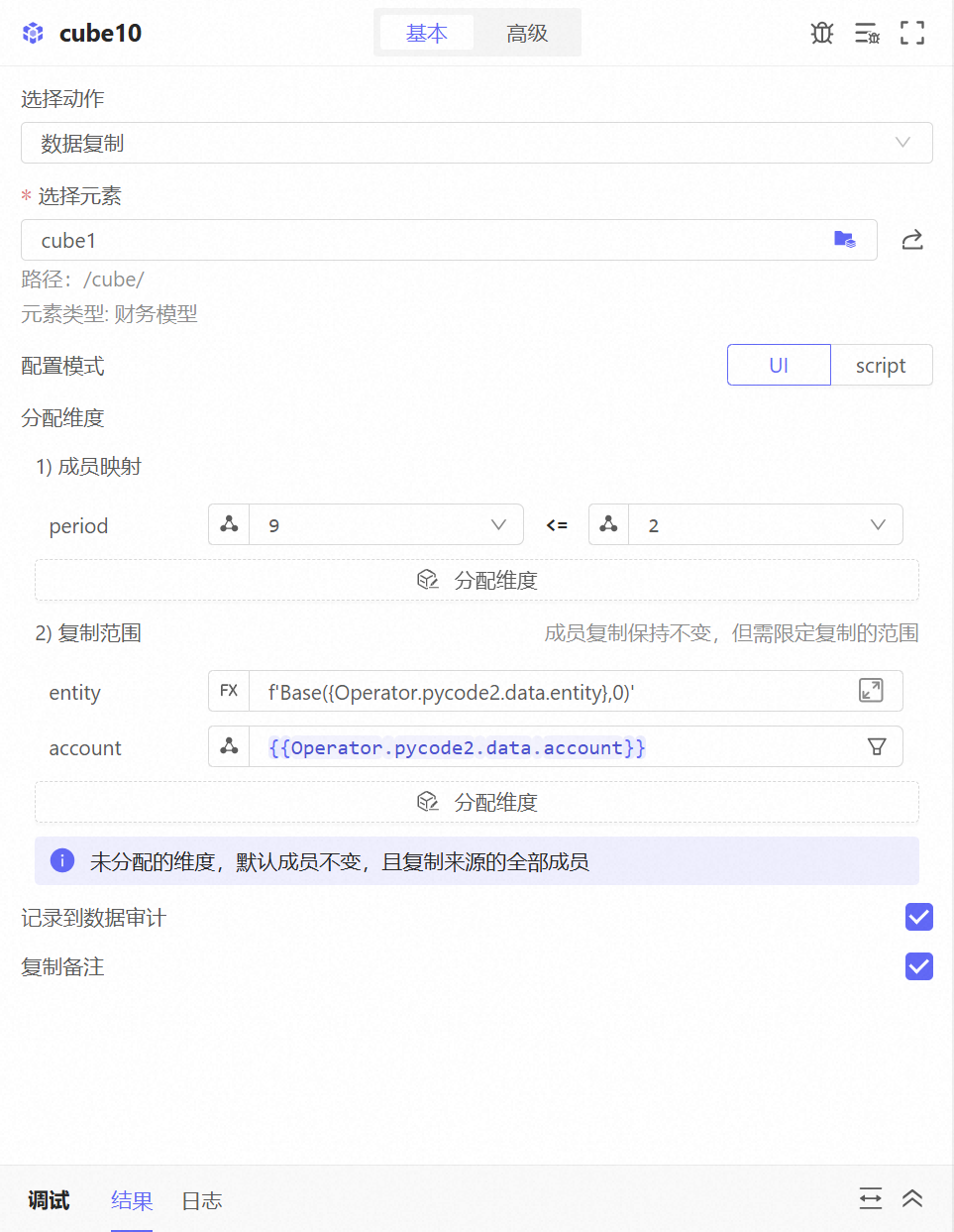
【财务模型】节点新增【数据复制】动作,可在同一个财务模型中按照指定范围复制数据。配置支持 UI 和 Script 两种模式,并可在两种模式间切换。
UI 模式下,可以分别配置成员映射和复制范围:成员映射用于指定目标维度成员,复制范围用于限定需要复制的数据区域。用户还可以选择是否记录到数据审计,以及是否复制数据备注。
【全局异常处理】支持自定义处理逻辑
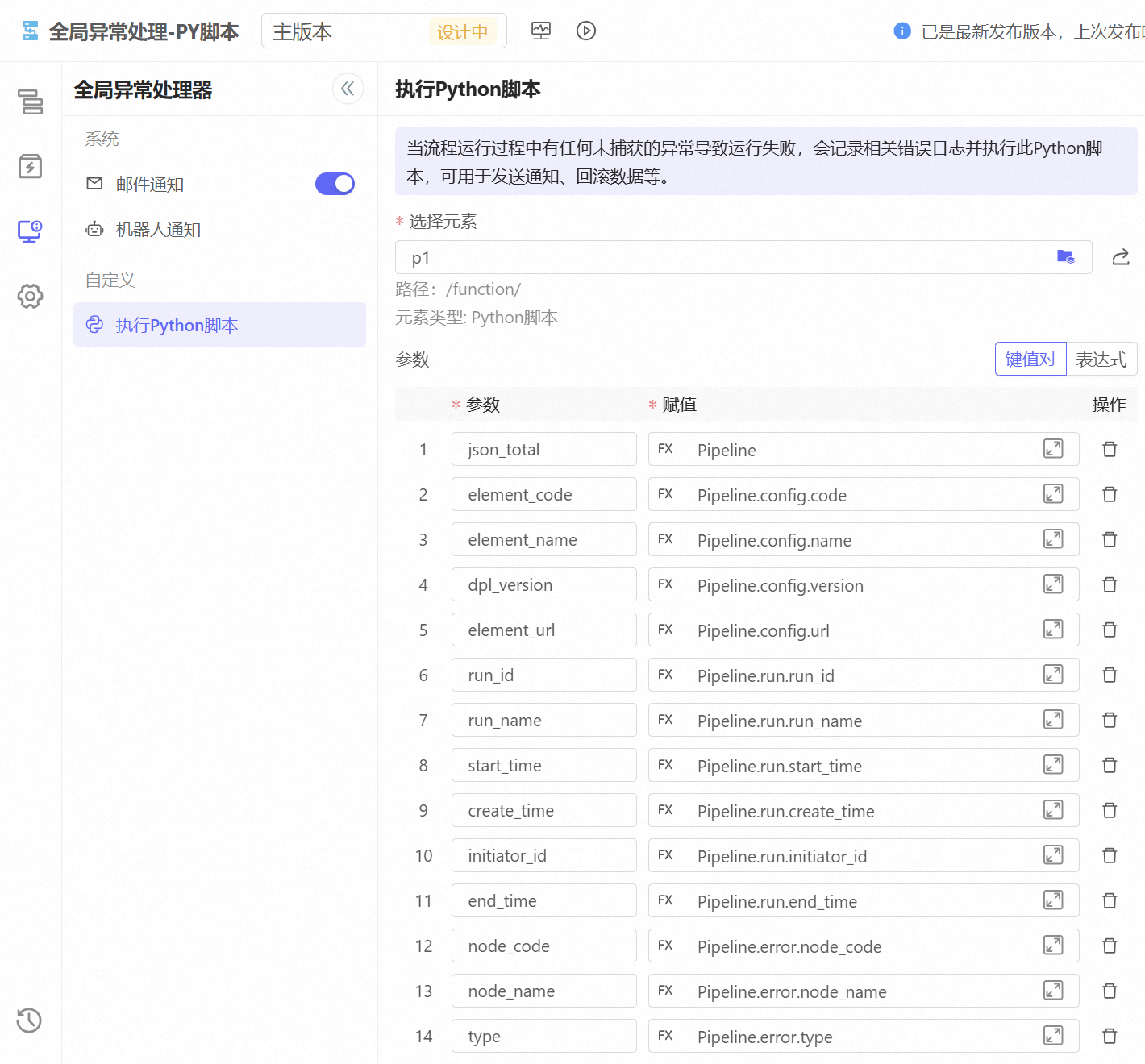
【全局异常处理】新增【自定义】分组,可以选择 Python 脚本或数据流作为异常处理逻辑。当数据流发生全局异常时,系统异步执行已配置的自定义逻辑,可用于发送定制通知、记录异常信息或触发后续补偿流程。
自定义逻辑支持使用数据流级变量作为参数,并提供测试入口,便于在发布前检查参数和执行结果。
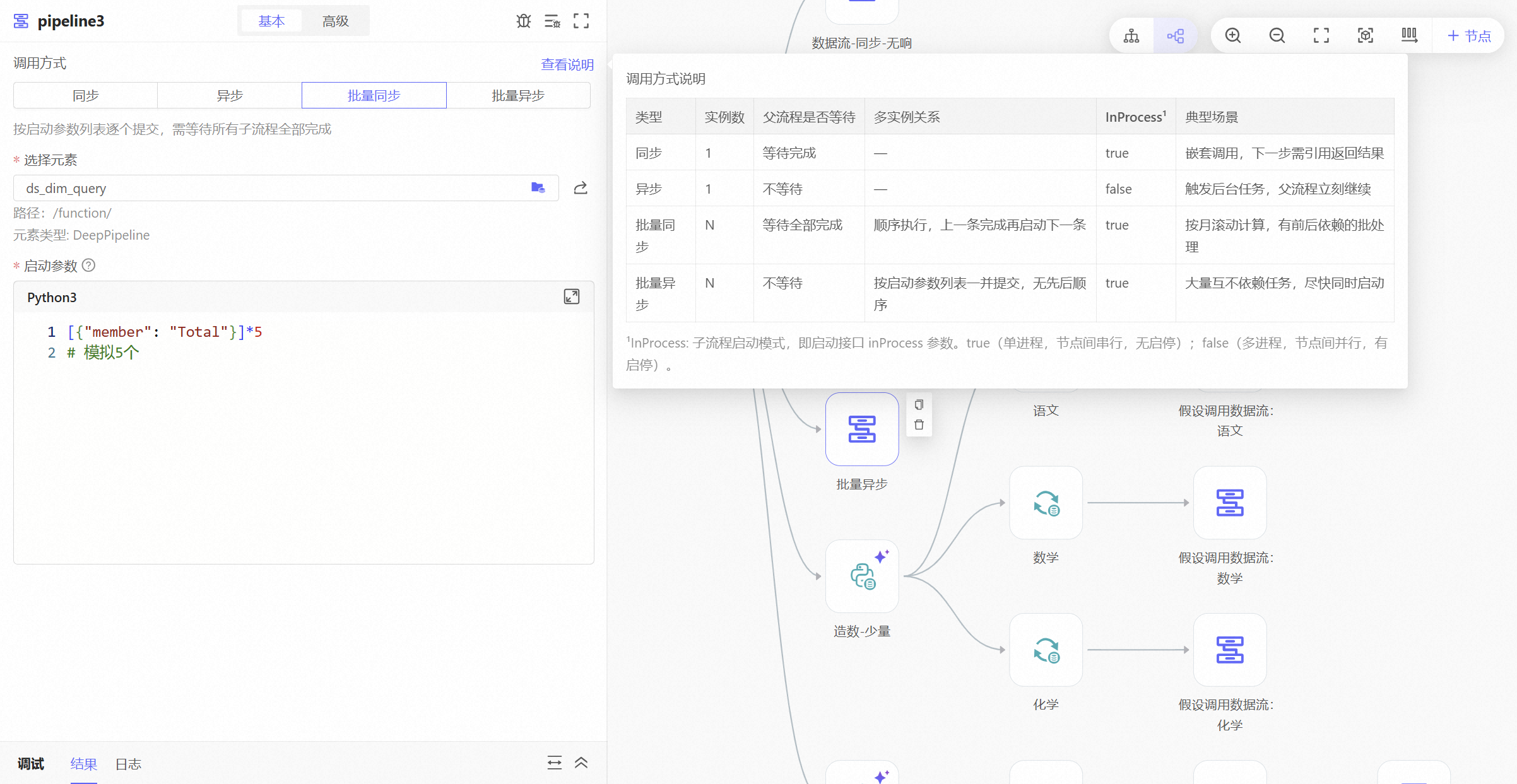
【数据流】节点新增批量同步调用方式
【数据流】节点的调用方式扩展为同步、异步、批量同步和批量异步,并补充了各调用方式的适用场景说明。
|
调用方式 |
执行方式 |
适用场景 |
|---|---|---|
|
同步 |
启动一条子流程并等待完成 |
后续节点需要引用子流程返回结果 |
|
异步 |
启动一条子流程后立即继续 |
只需触发后台任务,不依赖返回结果 |
|
批量同步 |
按启动参数列表逐条执行,并等待全部完成 |
子流程之间存在先后依赖的批处理 |
|
批量异步 |
按启动参数列表批量提交,不等待子流程结束 |
大量互不依赖、需要尽快启动的任务 |
批量调用时,启动参数表达式需要返回列表;列表中的每个成员用于启动一条数据流实例。
【摘要】和【响应】节点支持 AI 辅助
【摘要】和【响应】节点的 Python 编辑区域新增 AI 辅助入口。用户可以用自然语言描述处理目标,并结合当前数据流上下文生成或调整代码,减少重复编写脚本的工作量。
功能优化
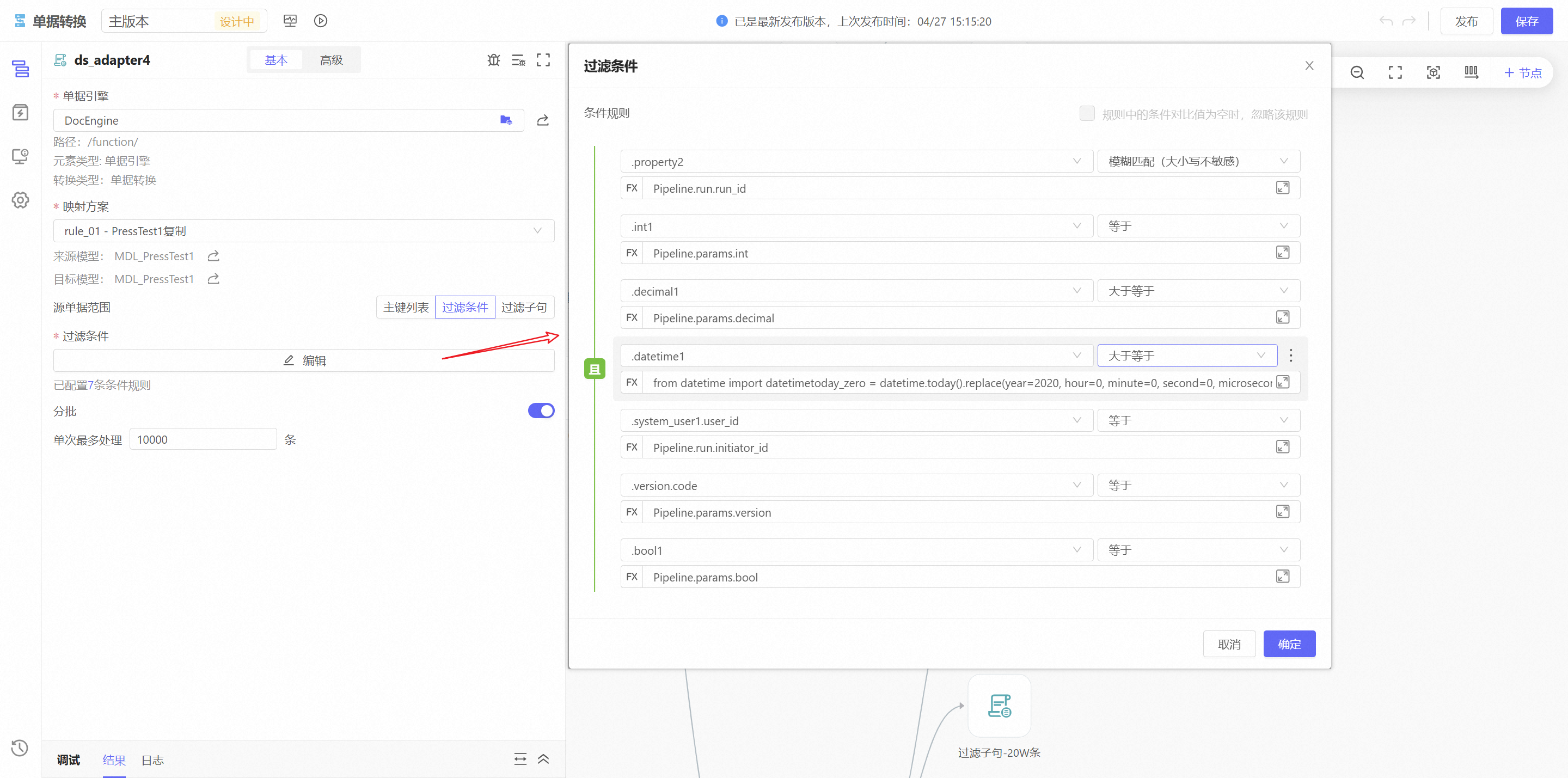
【单据转换】支持更多源单据范围
【单据转换】节点的源单据范围由仅支持主键列表,扩展为以下三种方式:
-
主键列表:保留原有方式,兼容已有配置。
-
过滤条件:基于来源模型的主对象配置结构化过滤条件。
-
过滤子句:直接输入以
filter开头的过滤子句。
对于不便提前整理大量主键的场景,可以直接按业务条件限定源单据,降低大批量单据转换的参数准备成本。
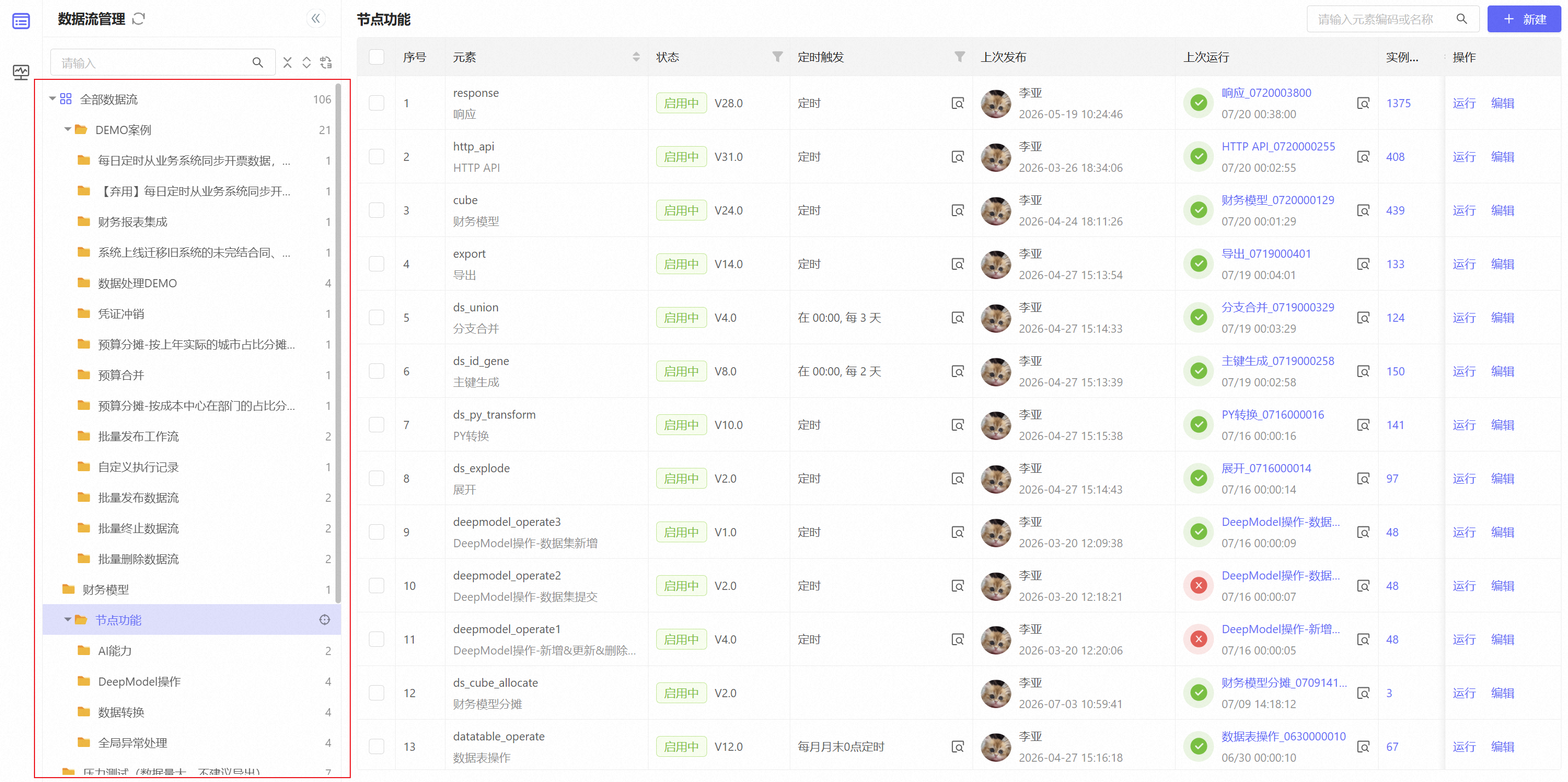
数据流管理和实例支持目录导航
数据流管理新增目录导航栏,按照应用中的元素目录树组织数据流。目录树支持搜索、全部展开或收起、在编码和描述间切换,以及聚焦当前目录;选择目录后,右侧列表仅展示该目录及其子目录中的数据流。
数据流实例列表同步支持按元素所属目录分组和筛选,便于在数据流较多、目录层级较深的应用中快速定位目标流程及其运行实例。
调试、运行历史和监控体验优化
-
调试结果和运行历史下载支持选择预览数据或全部数据;下载全部数据时使用 CSV 格式,更适合大数据量结果。
-
调试表格的行列数量使用千分位展示;再次调试时保留用户已选择的横向展开状态。
-
Python 编辑器全屏状态下,变量会插入到当前光标位置,并保持输入焦点,连续编辑更加顺畅。
-
监控详情支持删除不再需要的运行实例,删除前会进行二次确认。
节点编排和编辑界面优化
-
优化节点分组、新建节点方式和画布交互,减少查找和添加节点时的操作成本。
-
画布节点数量上限调整为 60 个;从第 50 个节点起显示容量提示,便于及时拆分过大的数据流。
-
优化 Python 文本框和 AI 对话框的布局、全屏编辑及上下文选择体验。
工作流
新增功能
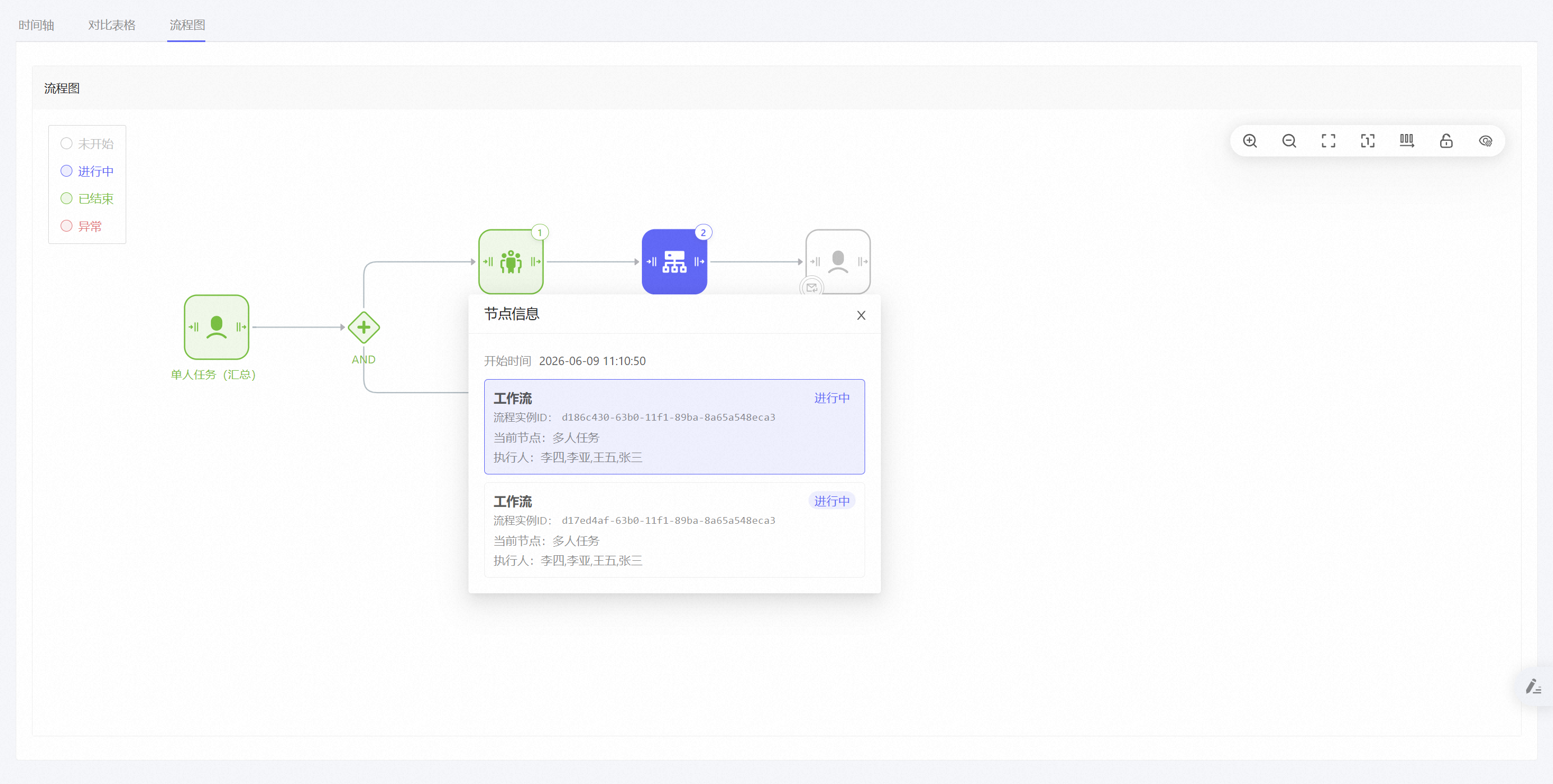
流程图支持查看和跳转父子流程
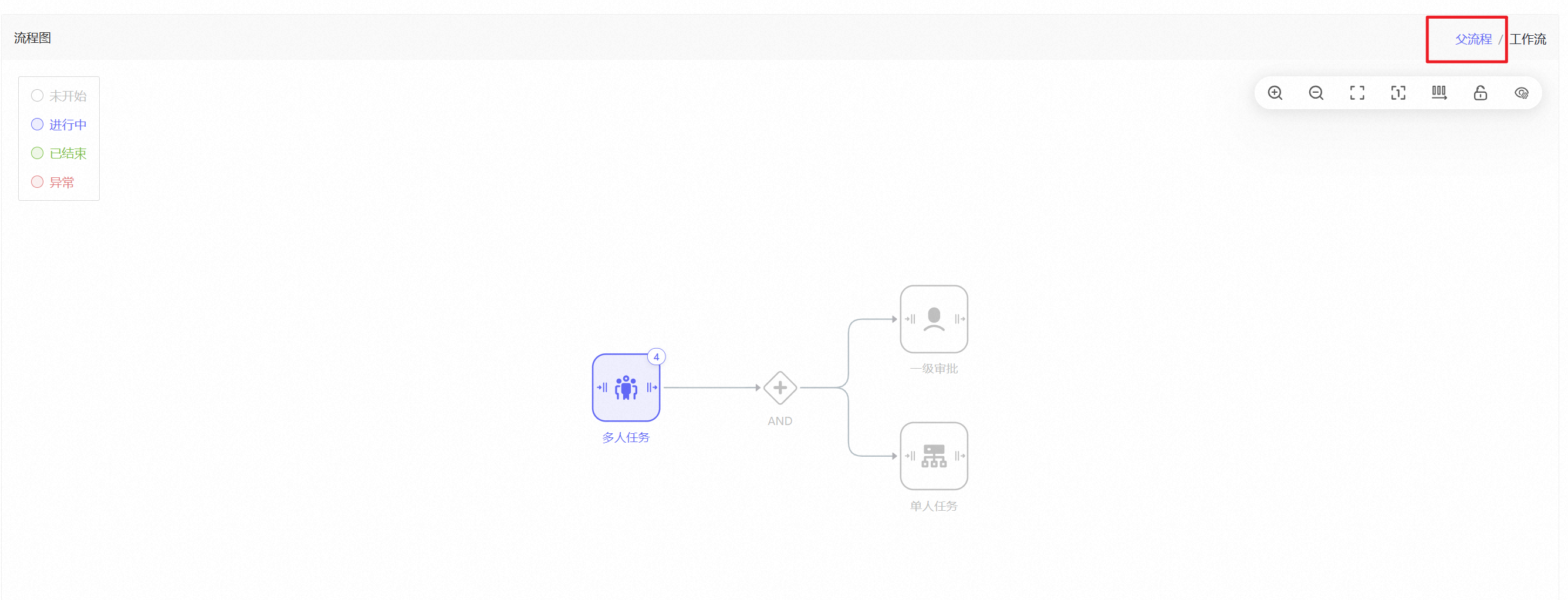
在多实例子流程、调用子流程、启动工作流和批量启动工作流等节点中,可以查看关联的子流程实例及其状态、当前节点、处理人和候选人,并进入目标子流程查看详情。
在 UX 流程图中,进入子流程后可以通过面包屑返回上级流程;在流程监控详情中,子流程会在新的平台页签中打开,当前流程详情保持不变。异常节点还可以直接从流程图发起重试。
功能优化
流程记录体验优化
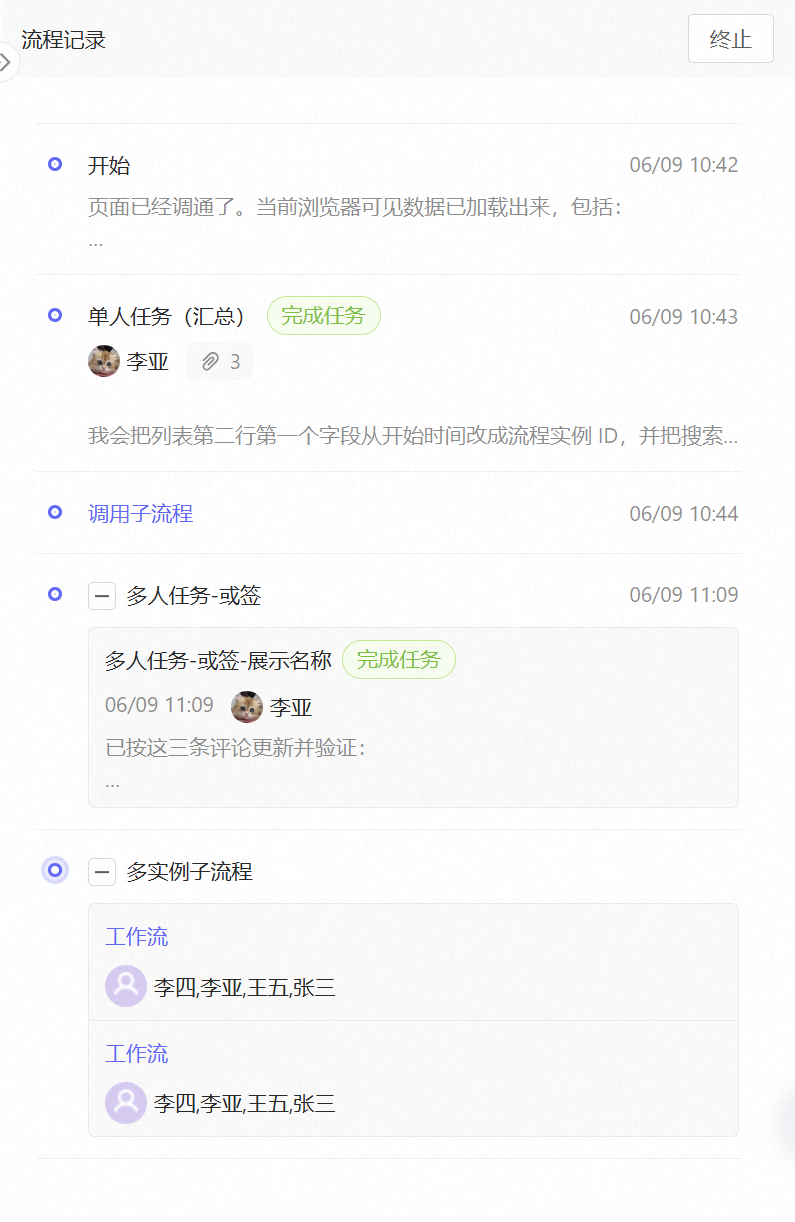
流程记录的表格和垂直时间轴进行了统一优化:
-
时间改用更紧凑的月、日和时分格式,状态、节点及操作信息更加清晰。
-
附件支持调用平台预览能力在线查看,无需先下载到本地。
-
备注保留原有换行,较长内容可在需要时查看完整信息。
-
多人任务和多实例子流程的子记录分别展示任务名称和子流程名称,减少父子记录内容重复。
-
子流程记录补充当前任务节点的处理人和候选人;多个结束节点统一展示为一次整体流程结束,更符合业务认知。
-
批量启动工作流产生的子流程记录补充实例信息,可以进入对应的子流程查看详情。
流程监控详情优化
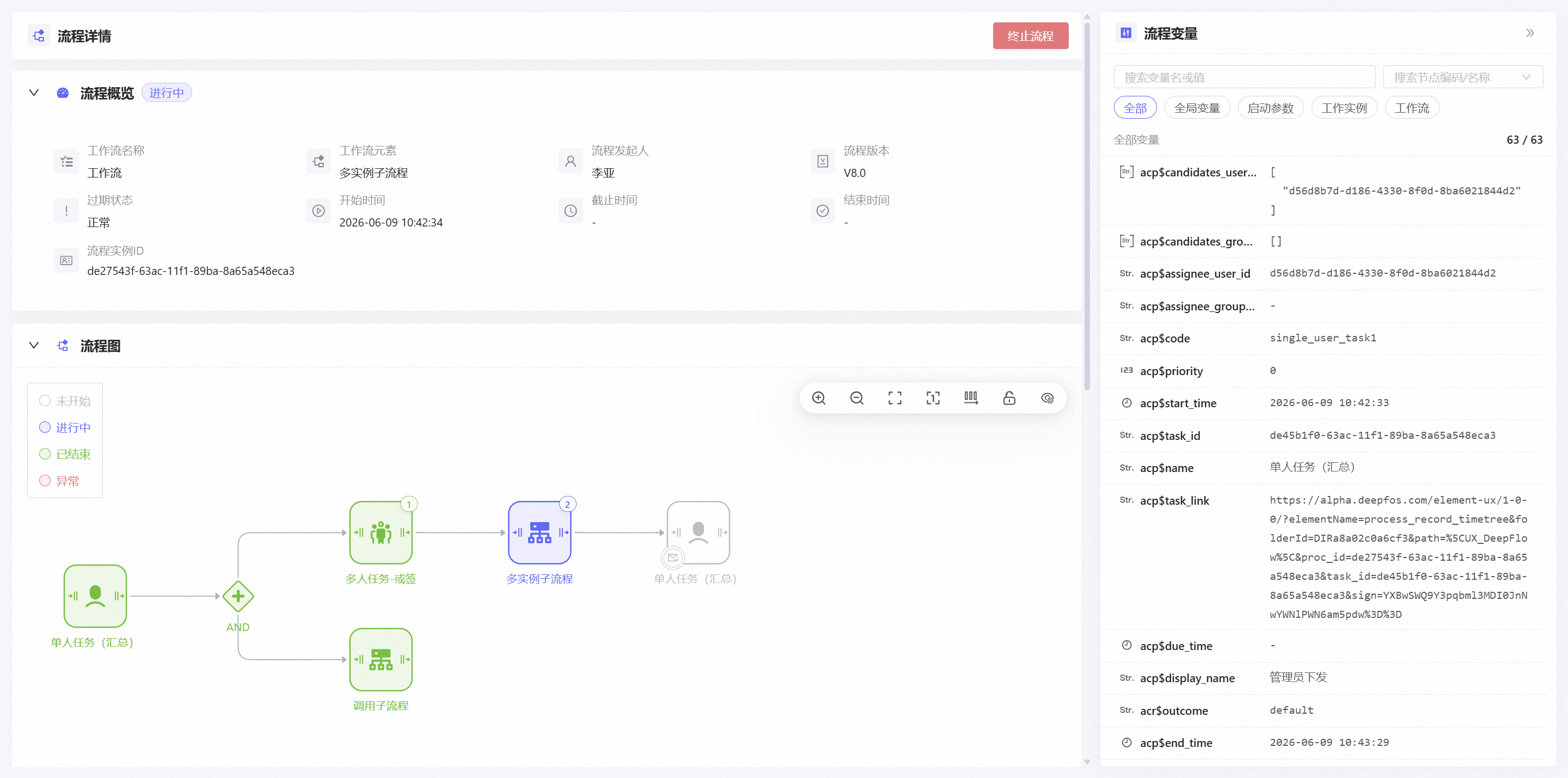
流程监控详情重新梳理了流程变量、流程概览、流程记录和操作日志的布局与交互:
-
流程变量默认在右侧面板展开,支持拖动调整宽度;页面空间不足时自动调整布局。
-
变量支持按作用域和流程节点筛选,并与流程图节点联动;变量值可复制,超长内容可展开或收起。
-
仍处于运行态且类型允许的变量可以通过编辑按钮修改,历史变量保持只读,降低误操作风险。
-
流程概览补充图标并调整信息顺序;流程记录和操作日志支持列宽自适应、标签化状态和列设置。
-
统一页面颜色、字体、间距和滚动区域,使监控信息更加集中、易读。
待办处理和多语言体验优化
-
待办快速搜索提示会根据实际可搜索字段展示,并根据内容自动调整宽度。
-
快速处理默认选中第一个可用操作,减少重复选择。
-
补充流程设计、待办和监控页面中的多语言文案,避免部分状态或操作出现中英文混排。
回到顶部
咨询热线
400-821-9199
