
搜索
常见问题处理
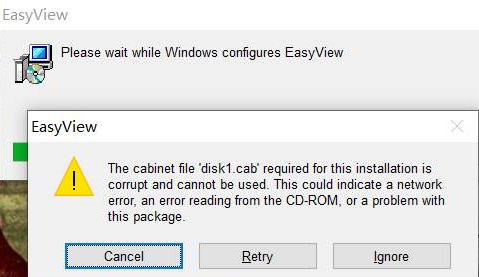
安装失败(文件损坏)
因文件损坏导致安装不成功
解决办法:重新下载安装包并安装
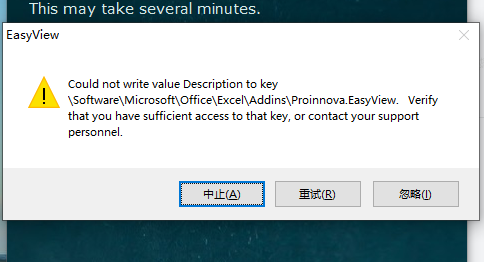
安装失败(权限不足)
因权限不足导致安装不成功
解决办法:根据报错信息确定是否因为文件夹或注册表权限不足引起(一般会给出路径),部分操作可能需要IT部门支持
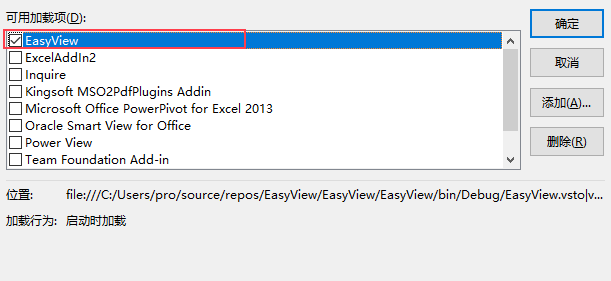
加载失败(Excel不显示EasyView页签)
通常原因可能是Excel设置了默认不加载com组件
解决办法:
在文件-设置-加载项-com加载项中勾选EasyView
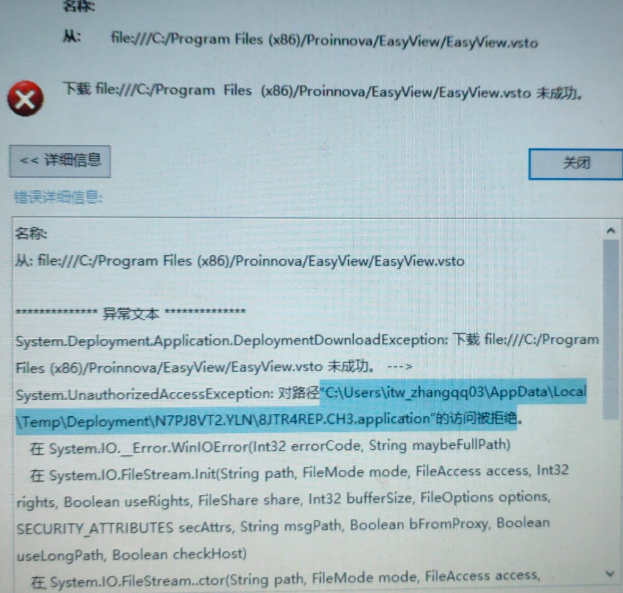
如果是加载时出现了报错,一般也是由系统权限不足引起的,可以按照报错信息来处理
加载项被禁用(Com选项里有EasyView但是勾选不上)
加载或运行时出现错误或者office负荷比较高时系统会提示是否禁用加载项
如果点了确定则EasyView会添加到office的禁用项目中(部分电脑管家也有此权限)
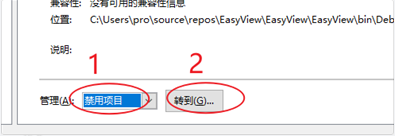
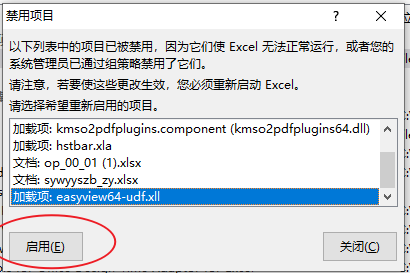
解决办法:在文件-选项中选择“加载项”,在“禁用项目”里找到EasyView相关的条目点击启用
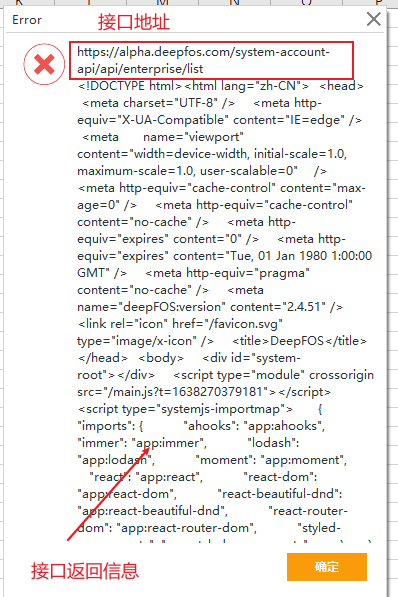
插件使用中的报错处理(接口报错)
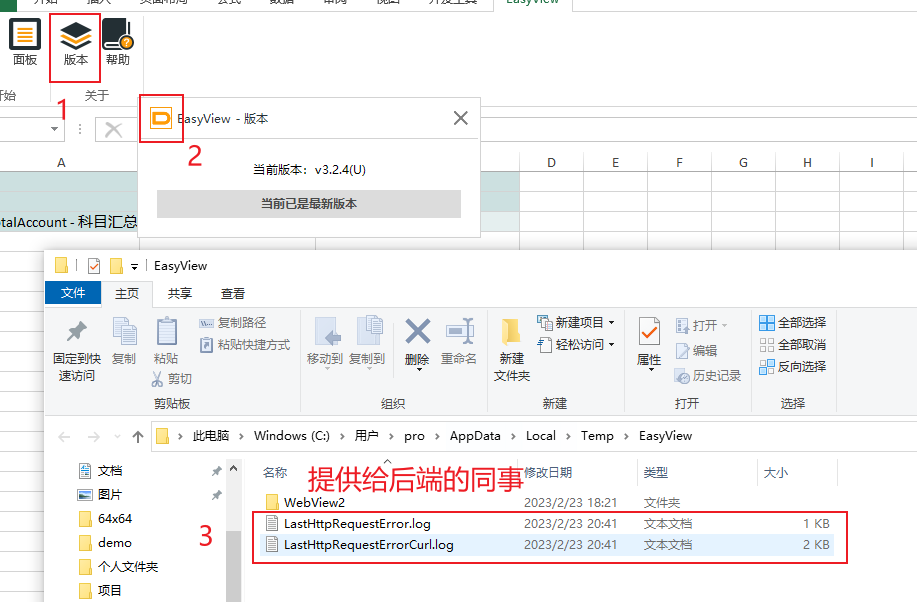
解决办法:先排除网络原因,然后到系统中查看相关操作是否有同样的报错,如果系统是好的则需要根据提示中后端接口路径找到后端的同事帮忙查看。如需查看错误日志可按照图2所示从临时文件夹中找到LastHttpRequestError.log
插件使用中的报错处理(插件报错)
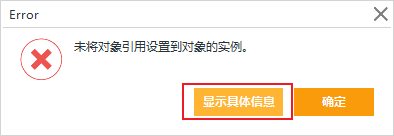
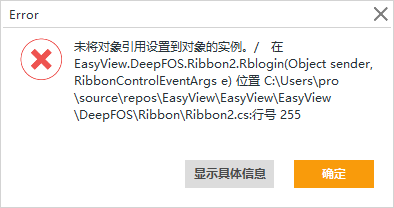
如果插件本身代码错误引起报错,弹窗会有“显示具体信息”按钮
解决办法:点击“显示具体信息”按钮并找到插件的开发人员帮忙查看
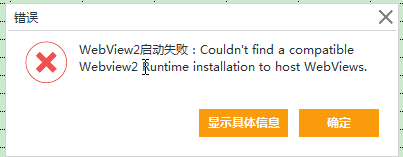
网页登录中WebView组件缺失导致错误
网页登录和部分管理员功能依赖Microsoft Edge的WebView2组件支持,当出现图示错误时可以到如下地址下载组件更新:
Copy
\\
各Windows版本对WebView2的支持:
Copy
\\
Copy
\\
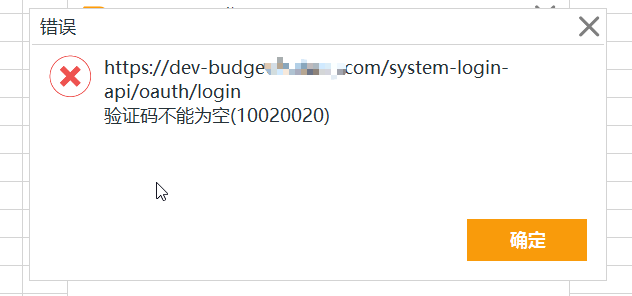
普通登录时报错:需要验证码
解决方法:
Copy
\\
回到顶部
咨询热线
400-821-9199
