
快速创建一个页面1.0
页面 组件没有强制依赖的组件,但是页面里的所有数据来源于电子表格、清单表、python、图表。所以,想要建立一个完整的页面数据需要同时注册 电子表格 、Python 、清单表、图表 组件。
本章节以引用一个电子表格为例,引用一个已存在的电子表格进行页面创建,引用后用自定义 JS 生成图形。
开始前准备
-
拥有一个先胜云管理员账号,由系统管理员授权拥有对 页面 组件的操作权限。
-
已注册 页面 组件。
-
已存在电子表格。
步骤
-
登录先胜云,选择目标空间,点击进入目标应用,即进入 元素管理 界面,点击 + 新建,在 组件 类型中选择 页面。
-
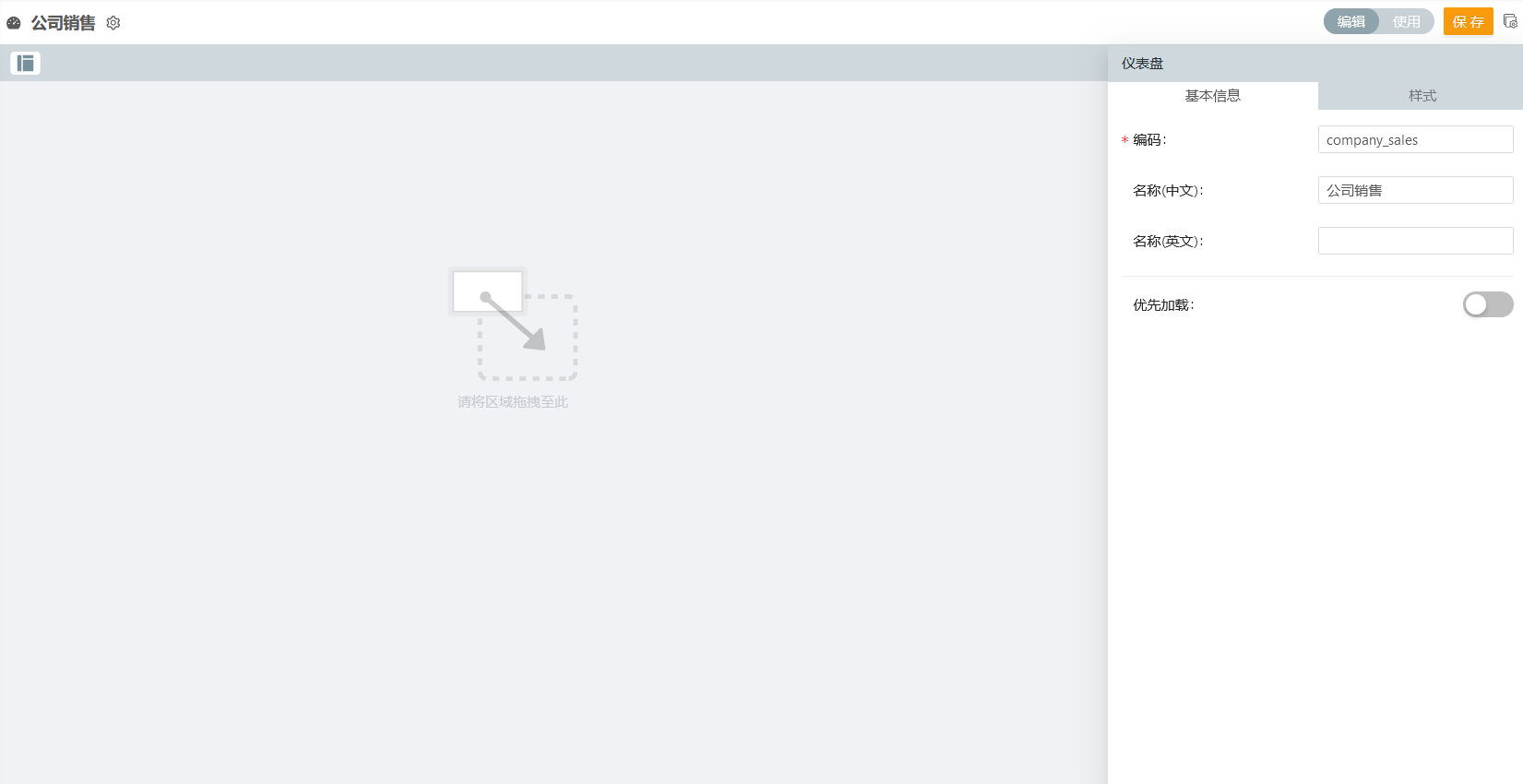
跳转到新建页面界面,点击左上角的齿轮图标弹出右侧属性框,可以对该页面进行命名,名称信息填写完成后,点击空白处,收起属性栏,名称回写到界面。
-
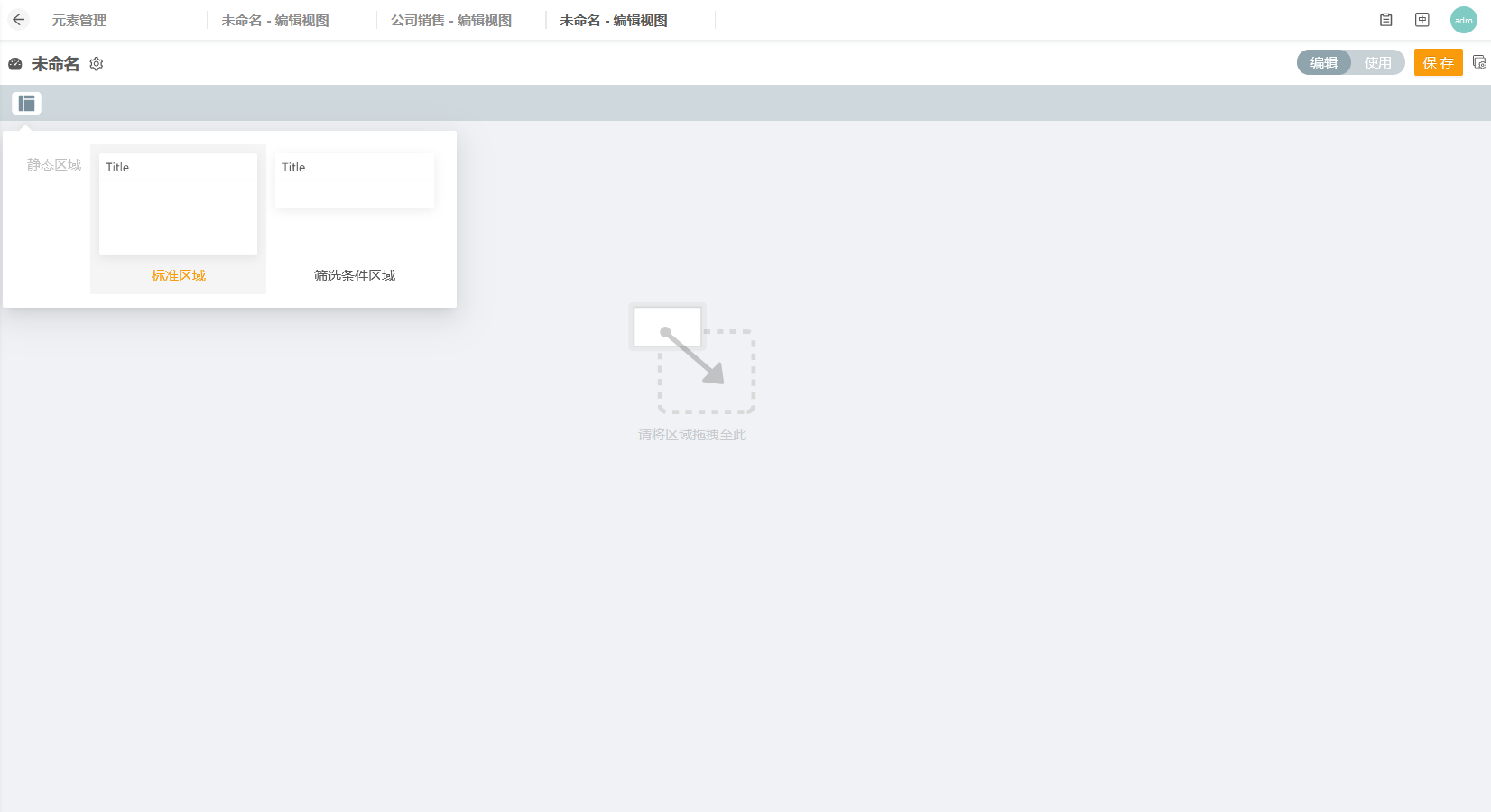
点击名称下方的图标,弹出选择框,选中 标准模块 拖拽到页面中。
-
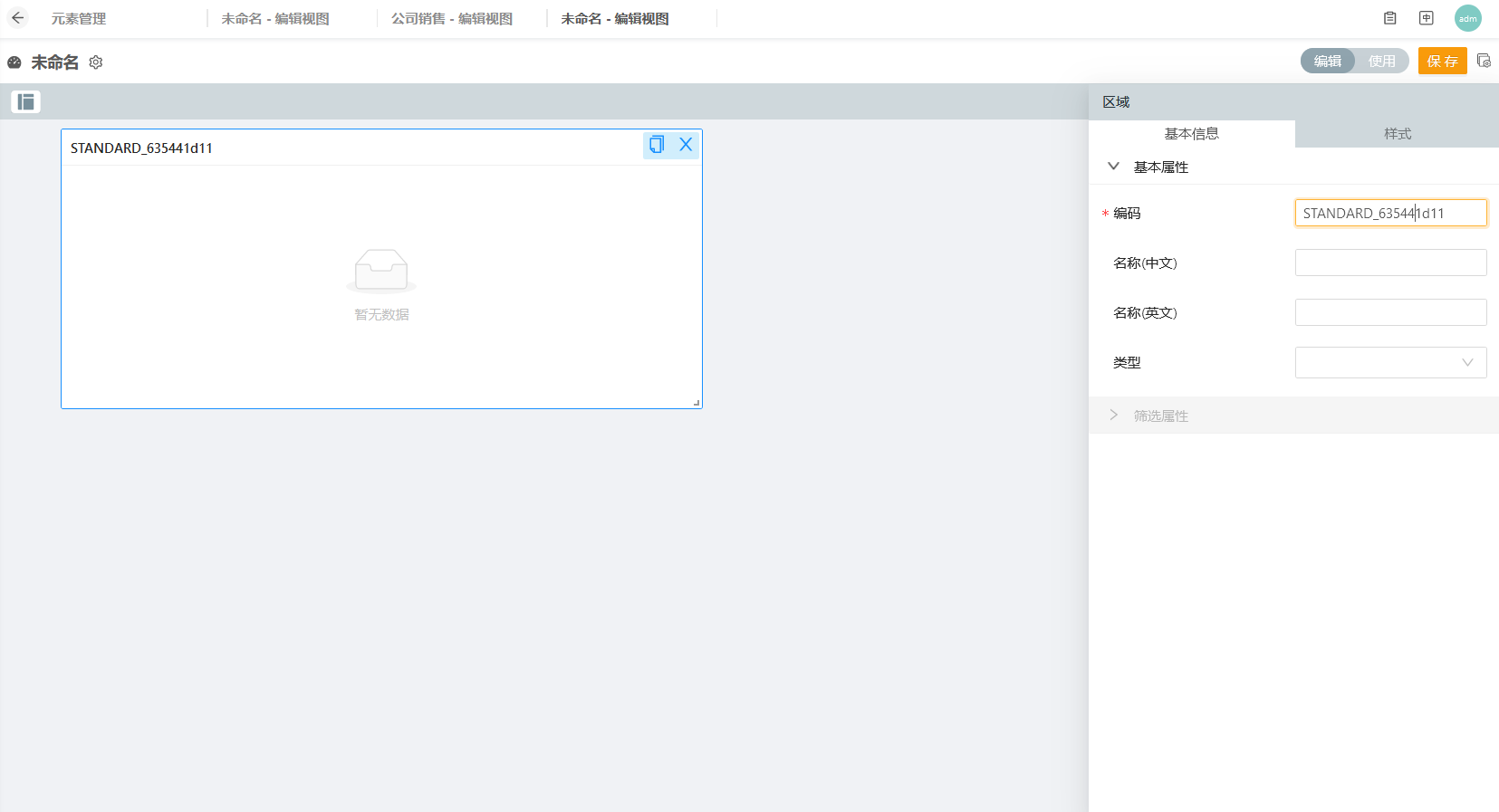
拖拽后,弹出右侧属性框。
-
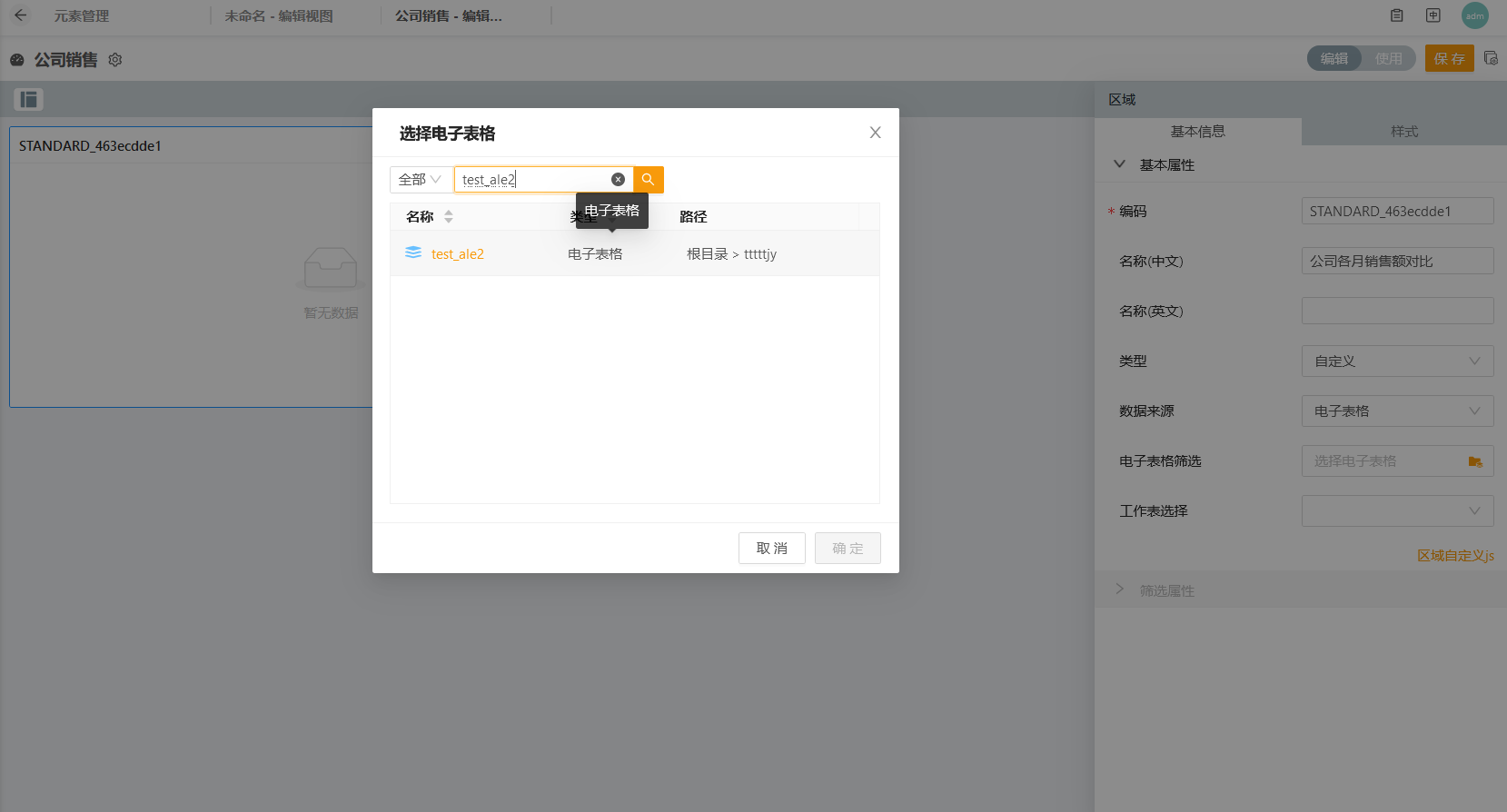
右侧属性框中名称信息填写完成,类型选择 自定义,数据来源选择 电子表格,点击电子表格筛选栏弹出元素选择框,选中已经新建好的电子表格,点击 确定。
-
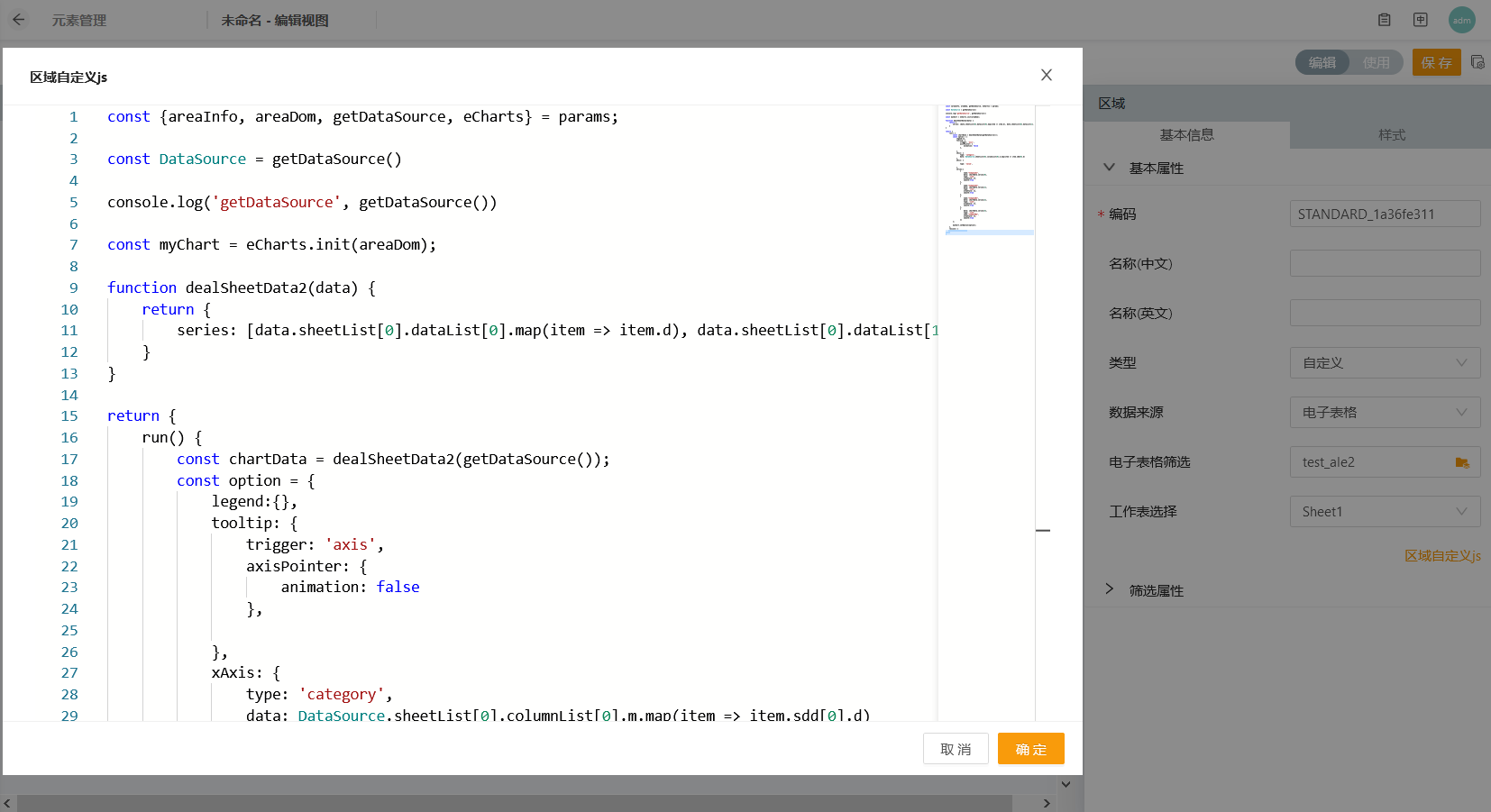
属性栏中的类型选择 自定义 后,下方会带出 区域自定义js 按钮,点击后,弹出 区域自定义js 编写框,输入想要表格实现图形的自定义 JS。
-
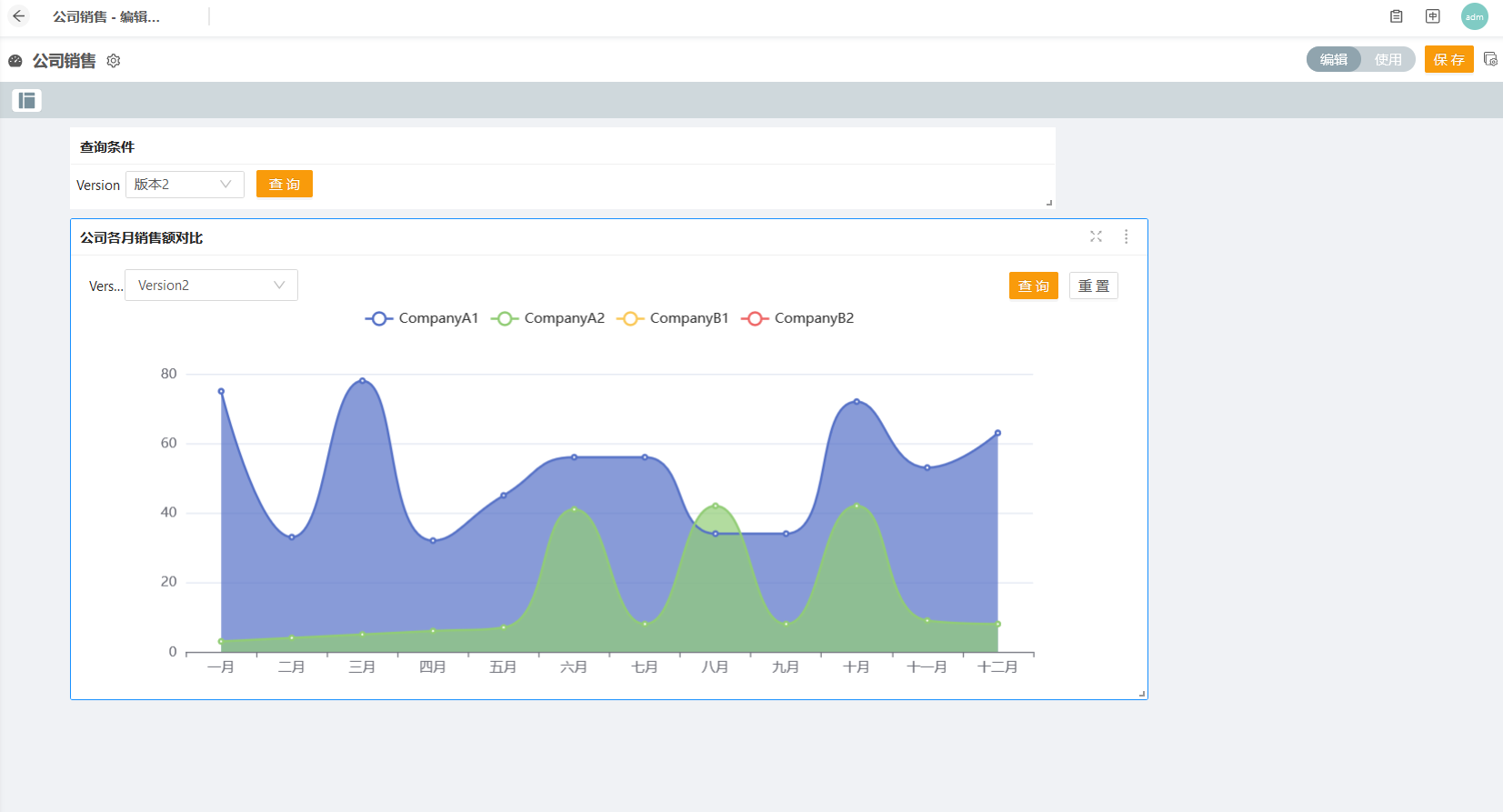
区域自定义js 界面脚本输入完成,点击 确定。关闭自定义 JS 窗口,点击空白处,收起属性框界面。页面区域根据自定义 JS 自动渲染出图形界面。

-
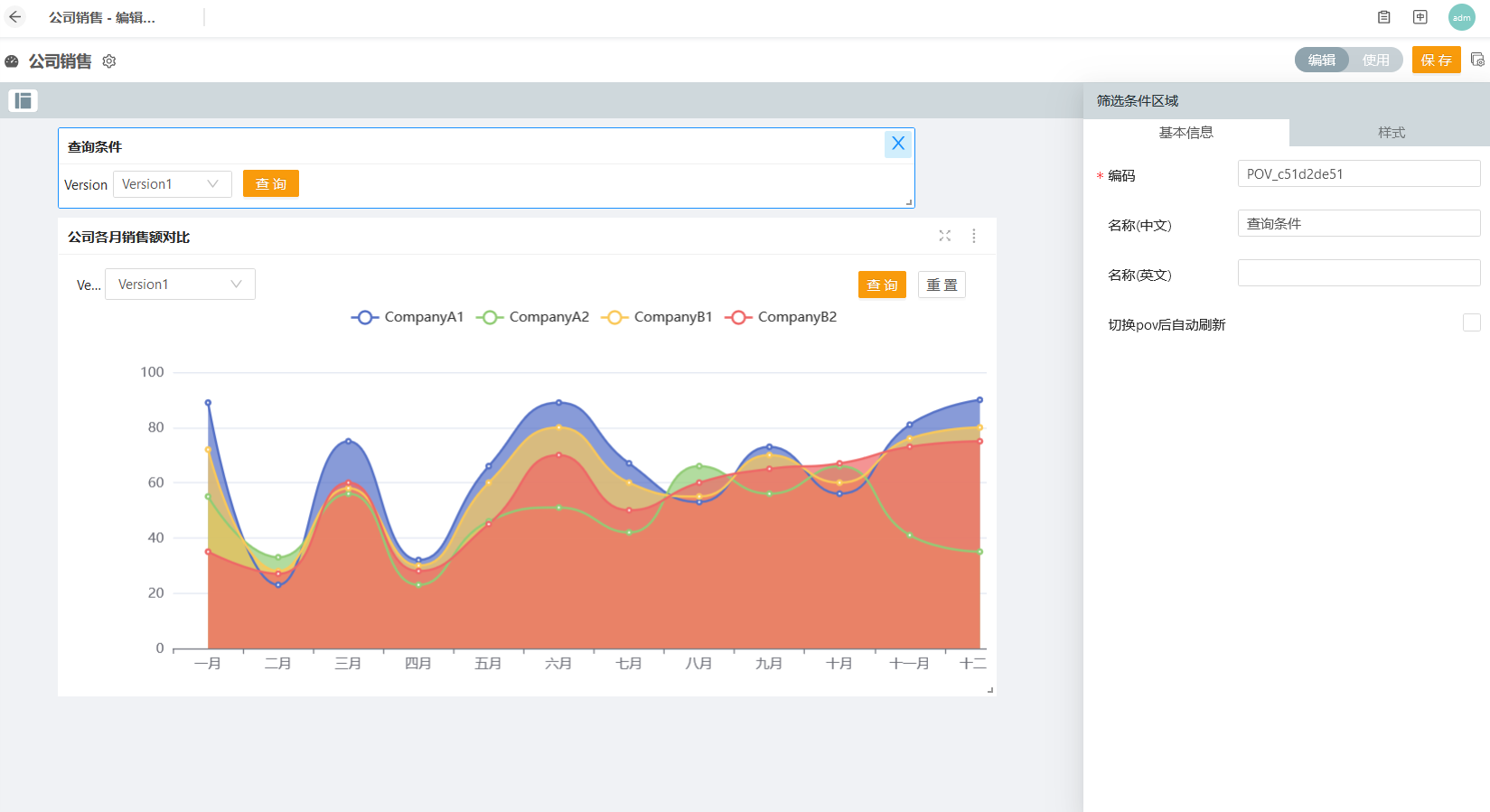
标准区域引用好后,增加联动查询的功能。
点击名称下方的图标,选中 筛选条件模块 拖拽至页面区域中,拖动后弹出属性框,填写完成名称信息,点击空白处,属性框收起,信息回写完成。
-
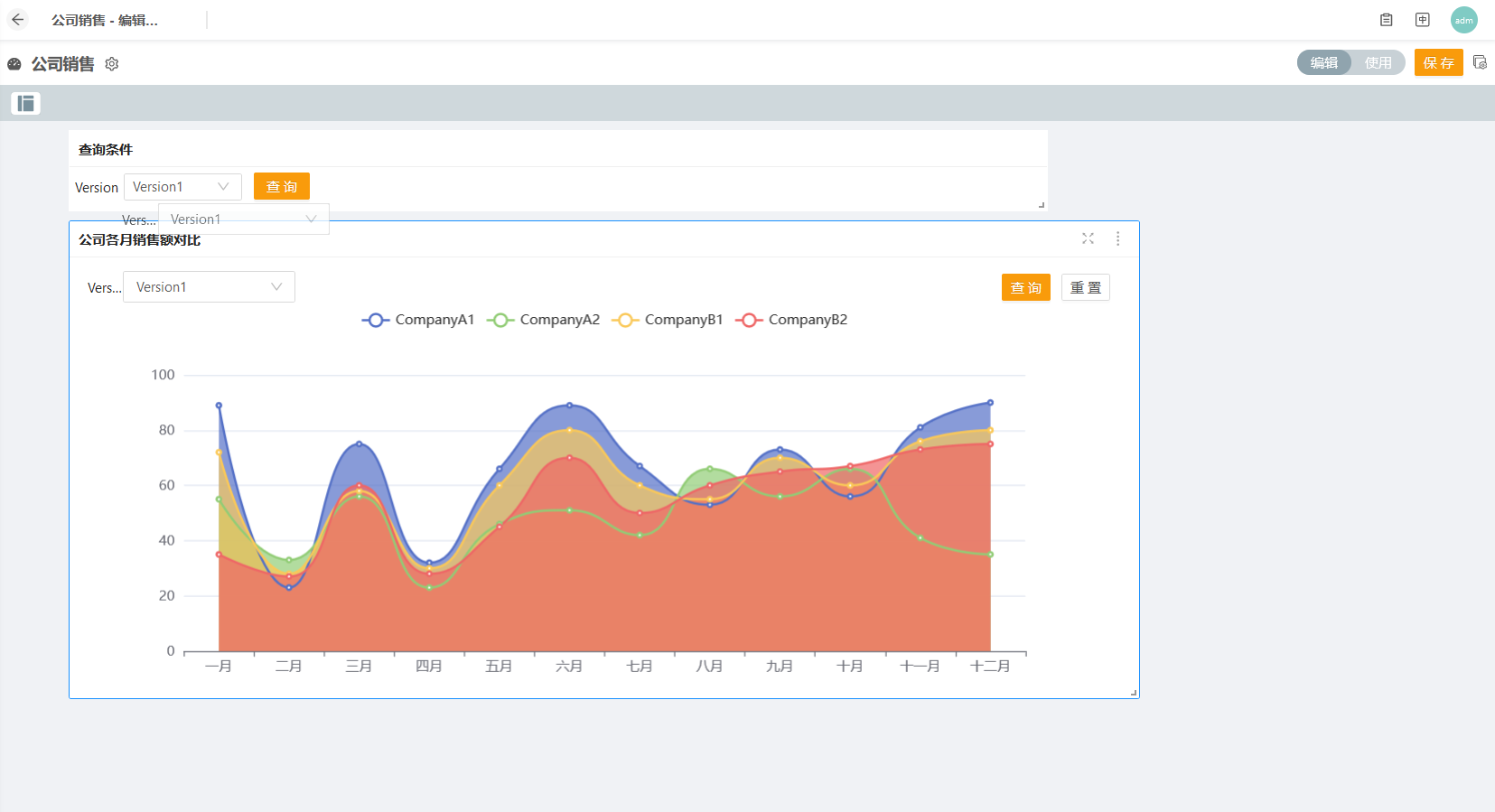
给筛选区域中添加筛选条件,从标准区域中拖拽筛选条件到筛选条件区域中。
-
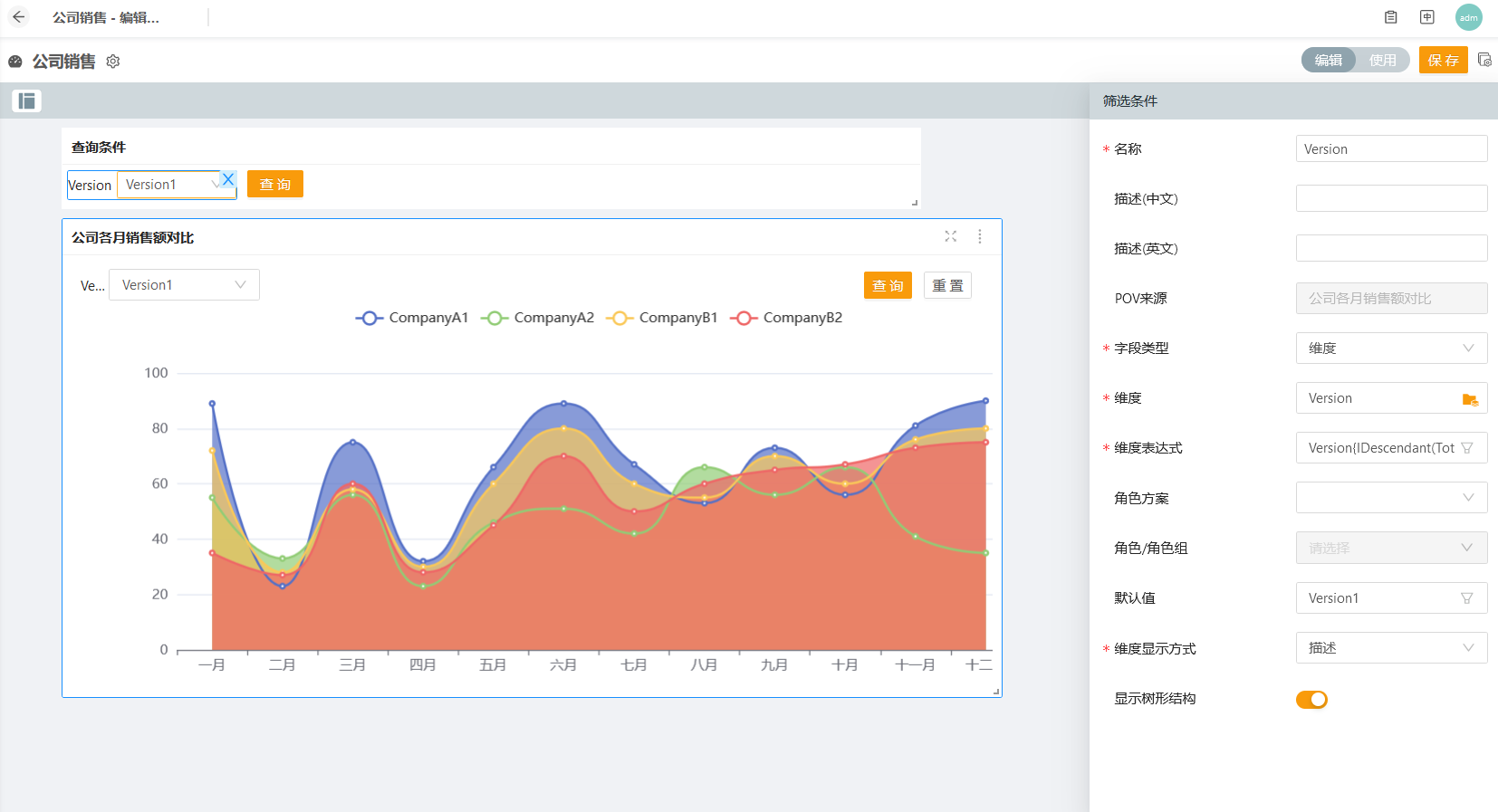
筛选条件拖拽到指定区域后,会自动弹出右侧属性框,属性框中 POV来源 字段显示出该字段来源的标准区域名称。
-
此时,筛选条件区域中的筛选字段,已与标准区域中的筛选字段进行联动,切换筛选区域中的字段值后,点击 查询,标准区域中会进行联动查询。
回到顶部
咨询热线
400-821-9199
