
第 2 步:配置合同审批工作流
完成合同领域模型后,新建工作流,依次执行提交审批、人工审批和合同状态更新。
1. 新建工作流元素
在应用【元素管理】中选择【新建 → 工作流 3.0】:
-
编码:
DEMO_QS_ContractApproval。 -
名称:合同审批。
2. 配置参数和变量
在【流程变量】中新增两个必填启动参数:
|
编码 |
类型 |
用途 |
|---|---|---|
|
|
字符串 |
定位已保存的合同 |
|
|
小数( |
保存发起时的合同金额 |
新增两个全局变量:
|
编码 |
类型 |
用途 |
|---|---|---|
|
|
字符串 |
保存同意或拒绝的结果 |
|
|
小数( |
保存审批页回传的核准金额 |
在全局配置中,将启动参数 contract_id 配置为业务键,并开启唯一性检查。同一版本中,该合同已有进行中或挂起的实例时,不能重复发起;原实例结束后可以重新发起。
3. 添加节点和连线
从工具栏添加两个【领域模型】节点和一个【单人任务】节点,连接为:
开始 → 提交审批(领域模型)→ 合同审批(单人任务)→ 更新合同状态(领域模型)→ 结束
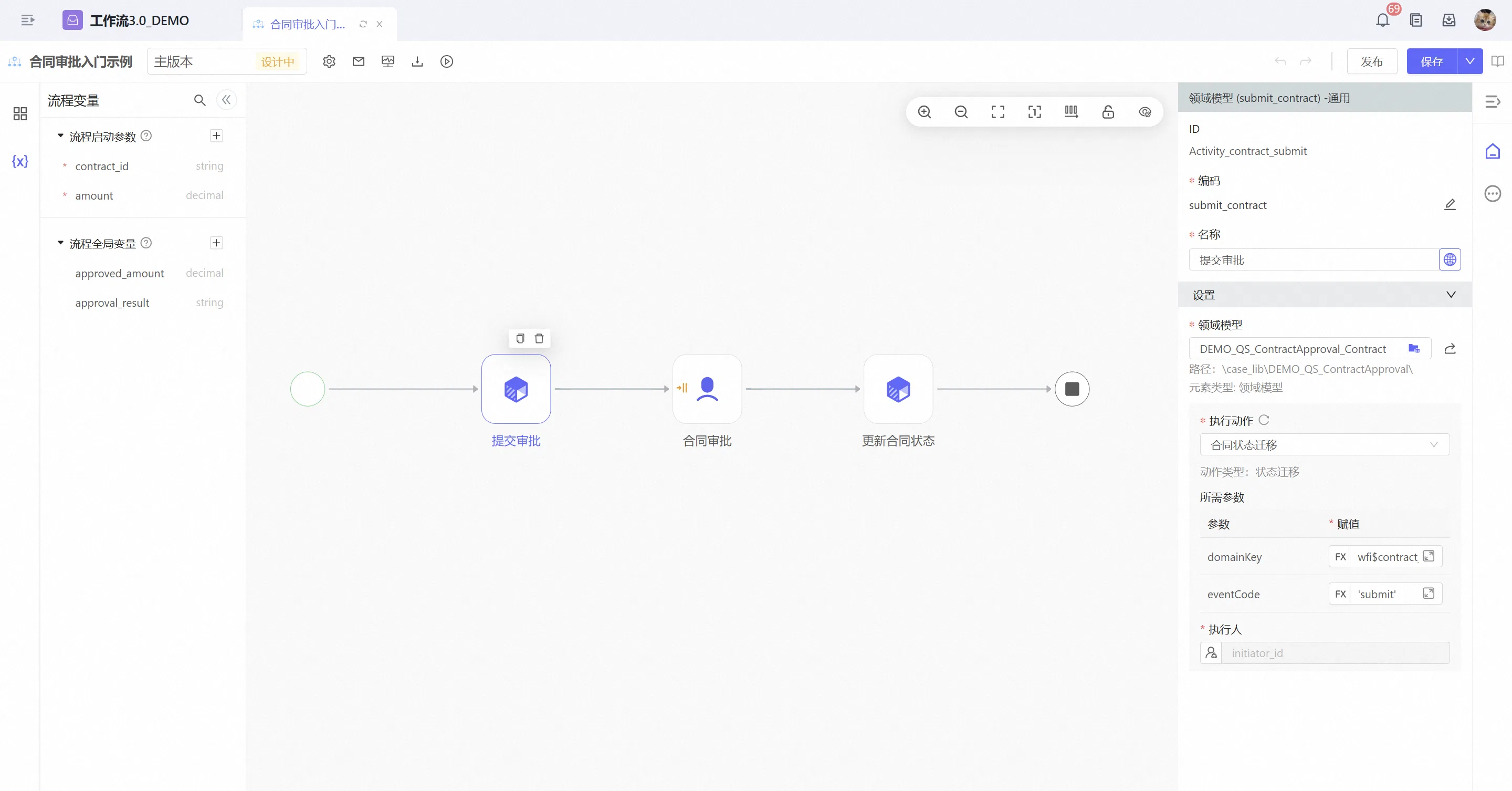
左侧为流程变量,右侧为选中的“提交审批”节点配置。
4. 配置“提交审批”
选择领域模型 DEMO_QS_ContractApproval_Contract,执行动作选择 contract_state(合同状态迁移)。
|
配置项 |
值 |
|---|---|
|
|
启动参数 |
|
|
事件 |
|
执行人 |
流程发起人 |
节点执行时,将已保存的合同从“草稿”或“已拒绝”变为“审批中”,成功后才进入人工审批。
5. 配置“合同审批”
在【任务设置 → 指派策略】中,将候选人范围设为【流程发起人】,便于用同一账号完成练习。
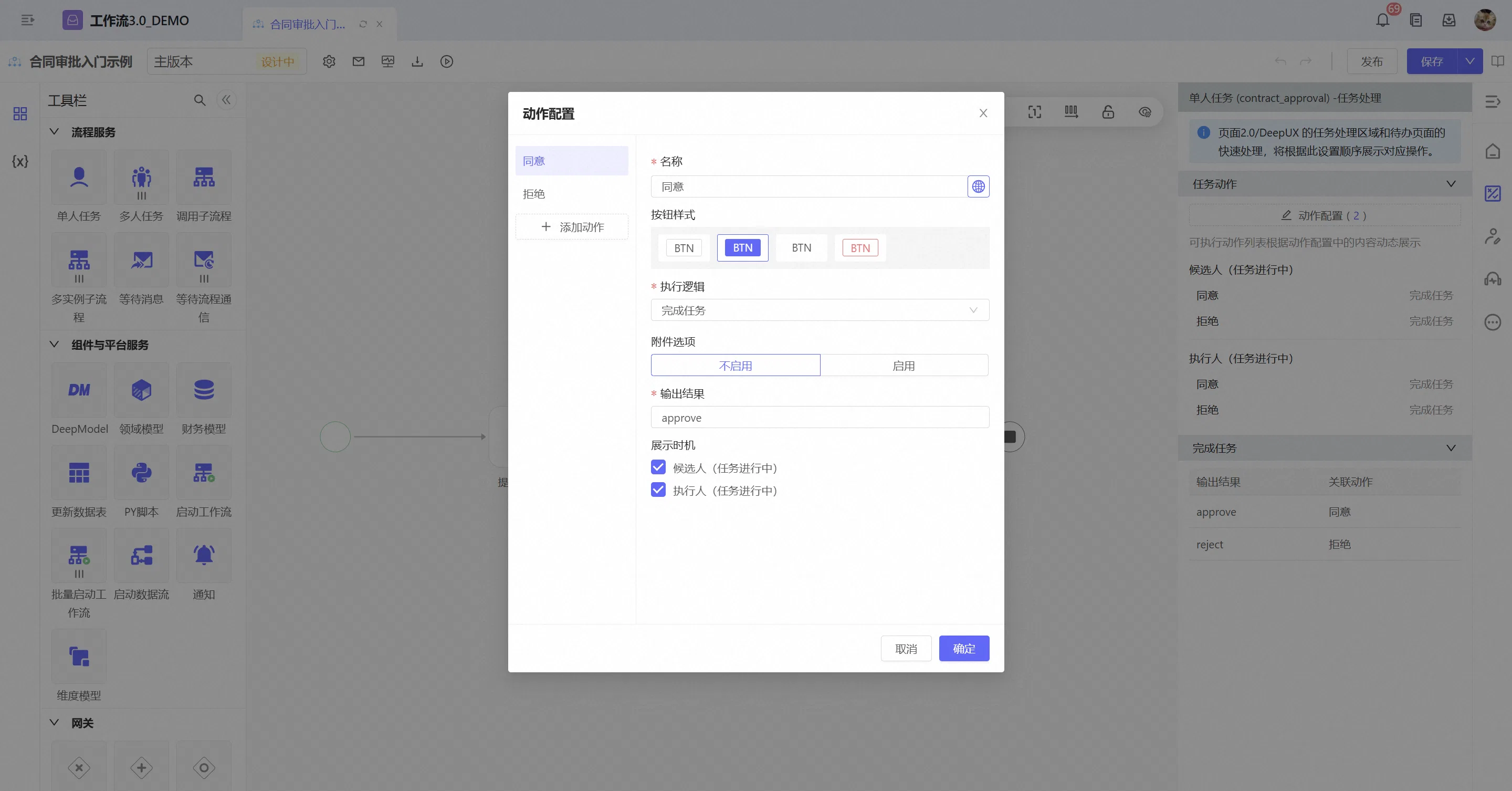
在【任务处理 → 任务动作】中添加两个动作,执行逻辑均选择【完成任务】:
|
动作名称 |
输出结果 |
|---|---|
|
同意 |
|
|
拒绝 |
|
在右侧【高级 → 数据映射 → 任务完成时映射】中配置:
|
目标全局变量 |
来源 |
|---|---|
|
|
|
|
|
|
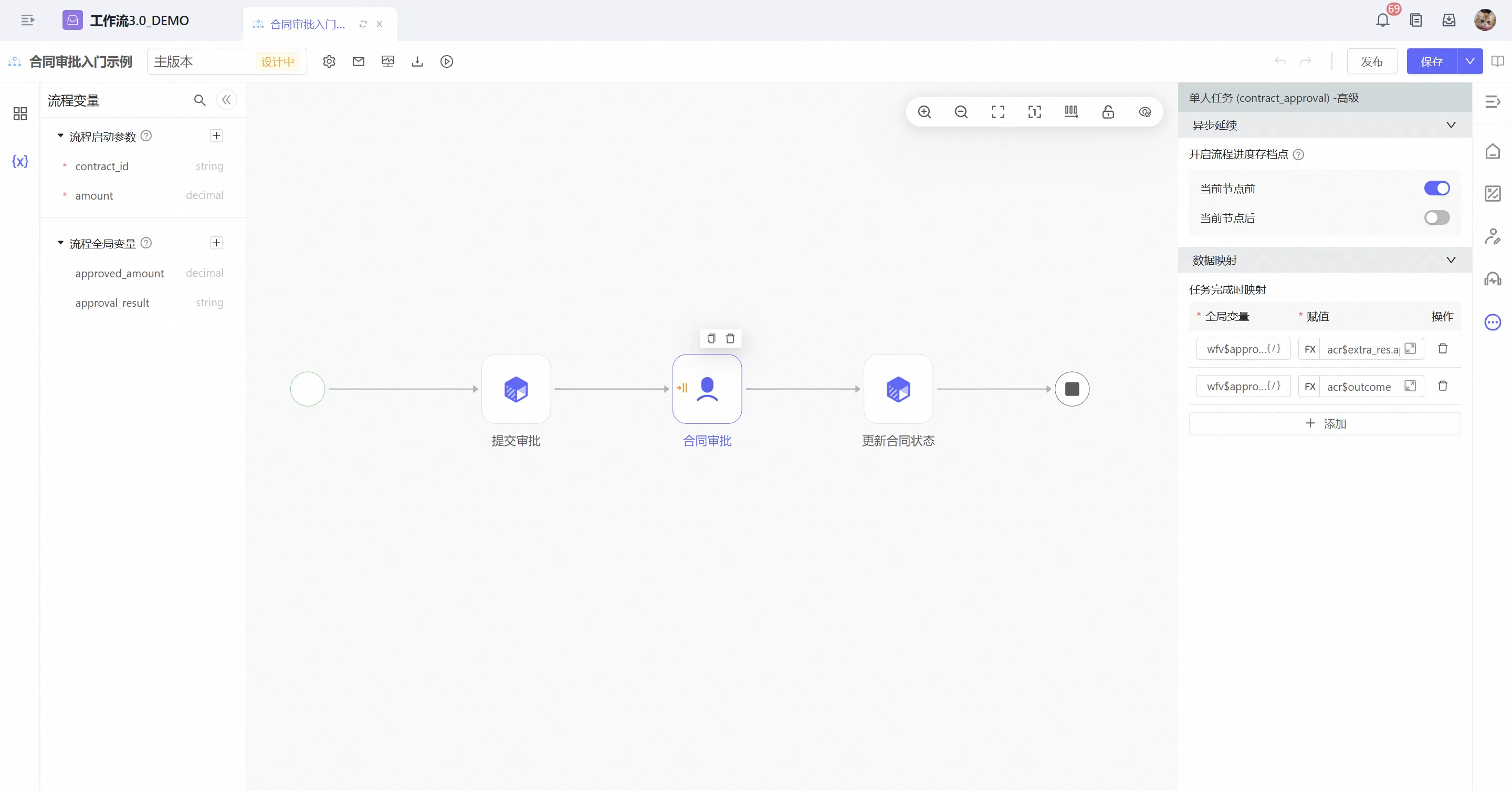
approved_amount 将由下一步创建的审批页回传;approve、reject 是任务输出值,同时对应领域模型中的事件编码。
关闭【快速完成任务】,让处理人进入审批页填写核准金额。待办跳转需在 UX 创建后配置,第 4 步再关联。
6. 配置“更新合同状态”
选择同一个领域模型及 contract_state 动作:
|
配置项 |
值 |
|---|---|
|
|
启动参数 |
|
|
全局变量 |
|
执行人 |
流程发起人 |
领域模型根据当前“审批中”状态和 approve / reject 事件,更新为“已通过”或“已拒绝”。两个结果共用此节点,无须增加结果分支。执行人需具有相应动作权限,详细配置见领域模型节点。
保存工作流。继续第 3 步:搭建合同审批 UX,完成页面后再统一发布、运行。
回到顶部
咨询热线
400-821-9199
