
统计、列表与任务交互示例
下列使用 DeepModel 对象或查询的数据方案,需要先由管理员核对环境是否满足以下条件:
-
注册DeepModel组件
-
工作流组件部署的环境变量 EXPORT_DATASOURCE_MODE=MODEL
-
该环境变量决定工作流的相关后台表所在的数据库
-
修改该值可能改变工作流业务数据的存储来源,使原有记录无法按原入口展示。不要为了运行案例直接切换;应由管理员评估已有数据、迁移方案和验证方式。仅等待流程全部完成,并不能保证历史数据自动迁移。
-
在以下具体案例中,但凡出现【对象】、【对象组】、【DeepQL】、【DeepModel】、【对象分析查询】等字样,即说明该案例中必须满足以上两个条件,否则无法实现。
指标卡
指标卡控件可展示数据源中的数字类型字段的值。
需求:
-
UX中的【指标卡】控件可以展示【我的任务】和【待认领的任务】的数量
-
无需区分工作流元素,统计所有工作流的数量

方式一:通过【对象分析查询】数据源实现
此方式需要注册DeepModel组件,且工作流组件部署的环境变量 EXPORT_DATASOURCE_MODE=MODEL 。

Step1:进入deep_model_console,添加工作流对象组

Step2:添加分析查询-我的任务
-
若没有此功能,请将组件部署的版本升级到最新版,或采用【查询器】功能替代(那么后续UX中的数据源类型需要选择【自定义查询-DeepQL】,查询器如何使用请参考DeepModel组件文档)
-
查询对象:DFTask
-
分析维度:.task_status
-
度量:DFTask对象,计数
-
过滤条件:任务状态在进行中,且,执行人等于当前用户 或 执行人的用户组中的用户等于当前用户
-
当前用户的JS表达式需要替换为【space+您的空间编码+::current_user_id】
-
获取空间编码的方式之一:F12进入开发者工具,刷新平台中任一标签页,切至【网络】标签,选择任一行数据,查看【标头-请求标头】中的Space值
-
.task_status 等于 InProgress
且	(
.assignee.system_user.user_id 等于 global spacenbjoip::current_user_id
或
.assignee.system_group.user.user_id 等于 global spacenbjoip::current_user_id
)
参考配置截图:

Step3:添加分析查询-待认领的任务
-
同Step2,仅改变了过滤条件:任务状态在进行中,且,执行人为空,且,候选人等于当前用户 或 候选人的用户组中的用户等于当前用户
.task_status 等于 InProgress
且
.assignee 为空
(
.candidate.system_user.user_id 等于 global spacenbjoip::current_user_id
或
.candidate.system_group.user.user_id 等于 global spacenbjoip::current_user_id
)
Step4:在UX中添加数据源
-
数据源类型为【对象分析查询】
-
分别将前两步添加的分析查询都添加为数据源

Step5:在UX中添加指标卡控件
-
分别关联对应的数据源,添加的指标数字关联的属性为
count_of_DFTask
方式二:通过【python】数据源实现
适用于没有注册DeepModel组件,且工作流组件没有部署在 MODEL 上的情况。
Step1:新建python元素,用作UX中的数据源

用于参考的示例代码如下:
from deepfos.lib.deepux import Struct, Integer, as_datasource
from deepfos.element.workflow import WorkFlow
import pandas as pd

class Data(Struct):
    my_task_num: Integer
    claim_task_num: Integer

@as_datasource(struct=Data)

def main(p1, p2):
    # 指定任意一个存在的工作流元素编码
    flow = WorkFlow('budget_Status_MultiSubprocess')

    # 我的任务(不分工作流元素,返回所有我的任务)
    my_task = flow.list_my_task(status=None, as_dataframe=False)
    my_task_num = len(my_task)

    # 待认领的任务(不分工作流元素,返回所有待认领的任务)
    claim_task = flow.list_claim_task(as_dataframe=False)
    claim_task_num = len(claim_task)

    df = pd.DataFrame({
        'my_task_num': [my_task_num],
        'claim_task_num': [claim_task_num],
    })
    return df
PS: 关于UX组件中的python数据源详细介绍,请查看UX相关文档:https://docs.deepfos.com/component/deepux/function/datasource#python-dataframe
Step2:在UX中添加数据源
数据源类型为【自定义查询-python】

Step3:在UX中添加指标卡控件
-
关联python数据源,添加的指标数字关联的属性分别为
my_task_num和claim_task_num
清单表:超时任务催办
需求:
指标卡提示已超时的任务,点击可查看所有超时的任务列表,可对单条任务的负责人发送催办提醒。
前提:
-
注册DeepModel组件
-
工作流组件部署的环境变量 EXPORT_DATASOURCE_MODE=MODEL
-
工作流的任务节点,配置了【到期策略】,需要用这里的【到期时间】判断任务是否超时,详见工作流对应节点的使用手册
历史 Demo 地址(位于独立测试应用,需相应权限):
配置步骤:
-
配置工作流,用于发送通知,举例:

-
配置指标卡,用于统计超时任务数量,关联的数据源可用【对象分析查询】,详见本文中【指标卡】章节,配置参考:

-
配置清单表,用于展示超时任务的列表
-
清单表可以配置在弹窗中
-
关联的数据源可直接用【对象-DFTask】,过滤条件(过滤出超时的):

-
操作列添加行按钮【催办】,配置事件:【点击】时【发起流程】,用于发送通知

-
-
指标卡配置事件:【点击】时【打开弹窗】
效果展示:

思路拓展
其他类似的指标卡结合清单表的场景,都同理,只是数据源需要重新配置。
清单表:流程实例清单
需求:
自定义流程实例列表,可点击行以查看流程详情,详情包含流程记录和流程图。
前提:
-
注册DeepModel组件
-
工作流组件部署的环境变量 EXPORT_DATASOURCE_MODE=MODEL
配置步骤:
-
进入deep_model_console,添加工作流对象组
-
新建UX页面,用来展示【流程实例详情】:
-
选择空白模板
-
在【页面变量】中添加外部变量
proc_id,来源选择【外部】,数据类型为string,保存 UX。 -
添加【流程记录】、【流程图】控件,控件中的【流程实例 ID】选择【UX变量 → proc_id】。

-
-
新建UX页面,用来展示【流程实例列表】:
-
可选择模板【基于业务模型/对象】-【清单表(上下)】
-
数据源选择对象
DFProcess
-
按需配置查询区域

-
按需优化过滤条件

-
添加操作列按钮,用来跳转【流程实例详情】页面

-
按钮事件配置【跳转内部页面】,选择已保存的【流程实例详情】页面,为外部变量
proc_id对应的跳转参数赋当前行的proc_inst_id。变量编码须与详情页一致,不能把任务 ID 传给流程实例 ID。
-
效果展示:

思路拓展
结合清单表控件其他功能、UX中其他控件(例如边栏布局、对象数据选择器等),丰富并优化流程实例列表。
任务处理:完成任务前二次确认
业务场景:
填报表单后,提交,在提交前二次确认,防止用户未保存/计算表单。
核心配置:
在任务处理控件的完成任务前节点添加动作【二次确认弹窗】

效果:
拓展场景
拓展场景1:多个任务节点都使用这同一个待办界面,但只有某些节点需要弹出此二次弹窗(例如只有第一个填报节点需要)。
核心配置:
-
UX 添加外部变量
pop,来源选择【外部】,数据类型为boolean,保存页面。 -
需要二次弹窗的节点,为待办跳转参数
pop赋布尔值true;其他节点可传false。 -
【二次确认弹窗】的运行条件配置
$var.pop === true。两端统一使用布尔值,不与字符串比较混用。
效果:
思路拓展:
灵活运用二次确认弹窗的运行条件,还可以运用此UX控件中其他数据进行条件编写,例如当前处理节点=预算员提交、当前部门=财务部······
任务处理:用户连续处理同一流程的多个任务
业务场景:
流程中的前后两个节点都是同一个用户进行处理,需要在处理完上一个任务后,刷新到下一个任务的处理页面。
核心配置:
-
UX 的【任务处理】控件中,启用任务实例为空时的后备查询,按场景选择【基于流程实例查询】或【基于业务键查询】。详见 办理任务与回传。
-
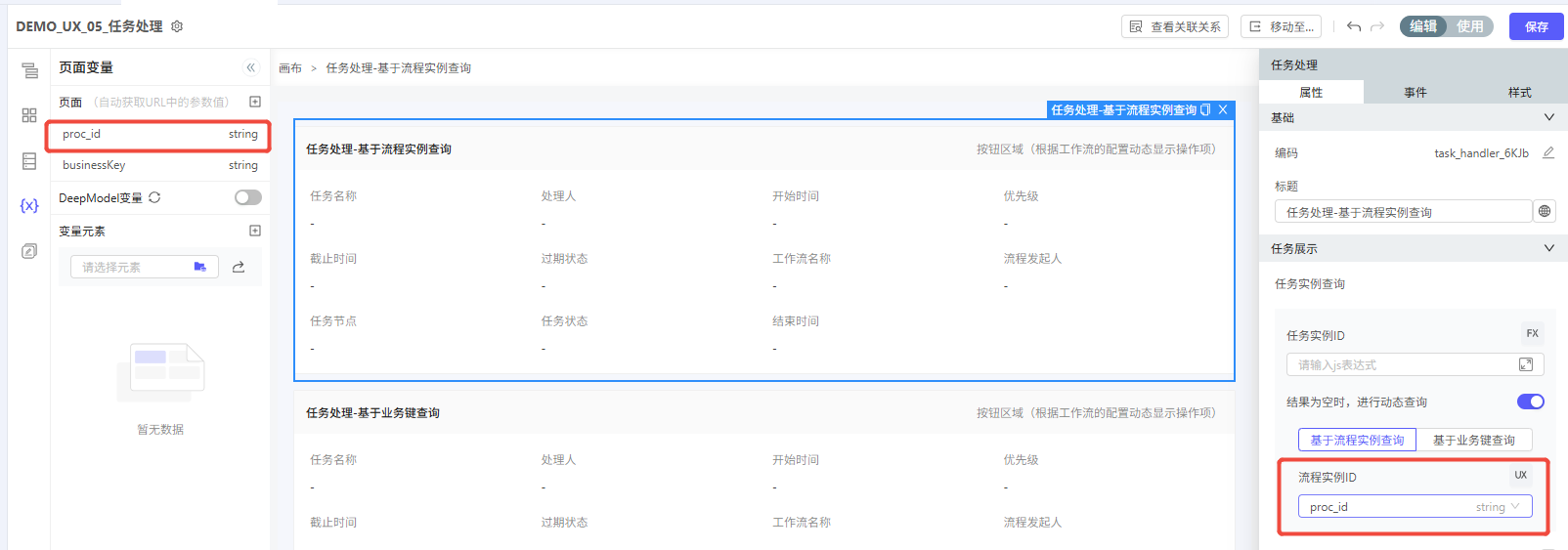
如果【基于流程实例查询】,先声明字符串类型的外部变量
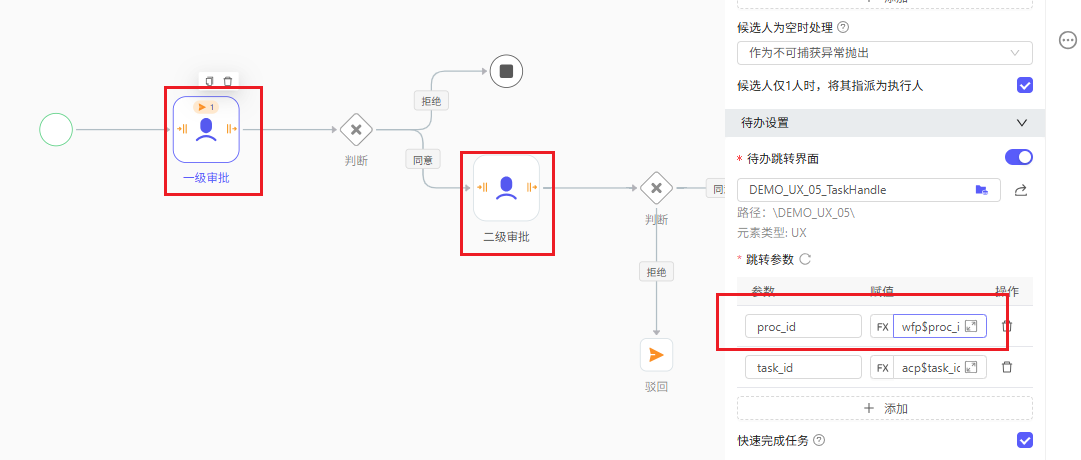
proc_id,工作流任务节点的待办跳转参数配置proc_id = wfp$proc_id,UX 中选择该变量($var.proc_id)。 -
如果【基于业务键查询】,先声明外部变量
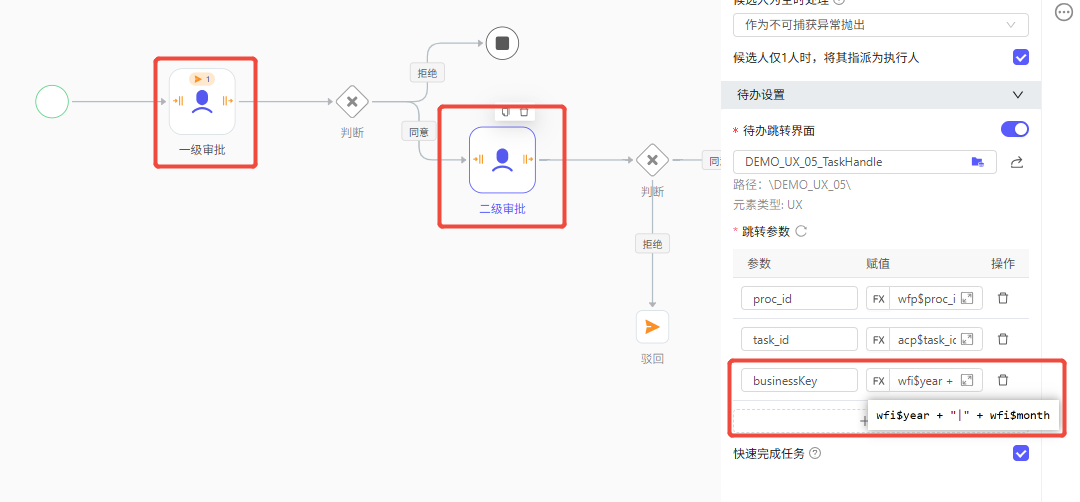
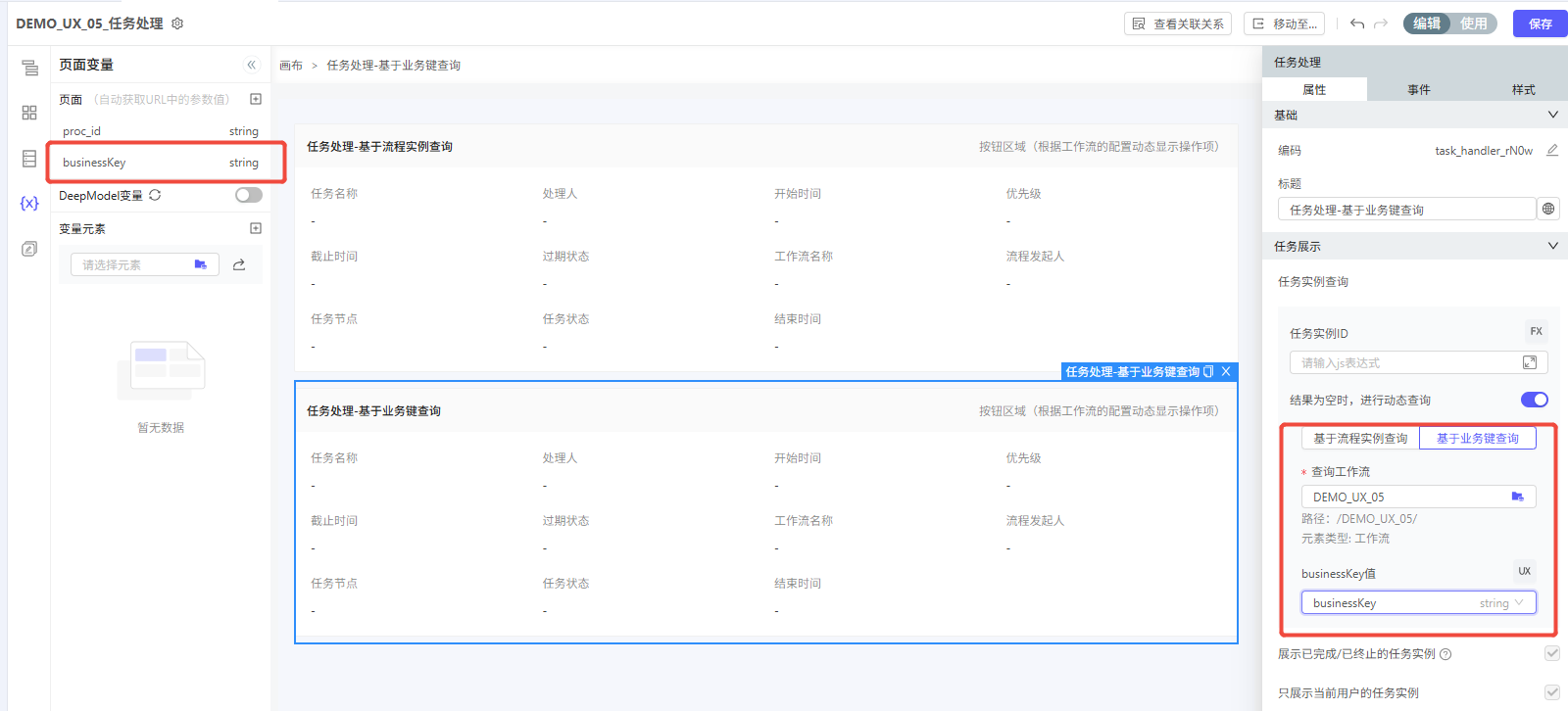
businessKey并传入实际业务键,UX 的业务键配置项选择$var.businessKey,同时选择对应工作流。 -
基于这两种方式查询,可能查出多个任务实例(例如同一个流程,此用户处理了多次),会优先展示时间最近、且进行中的任务,并支持切换任务实例
Demo 配置入口:
效果:
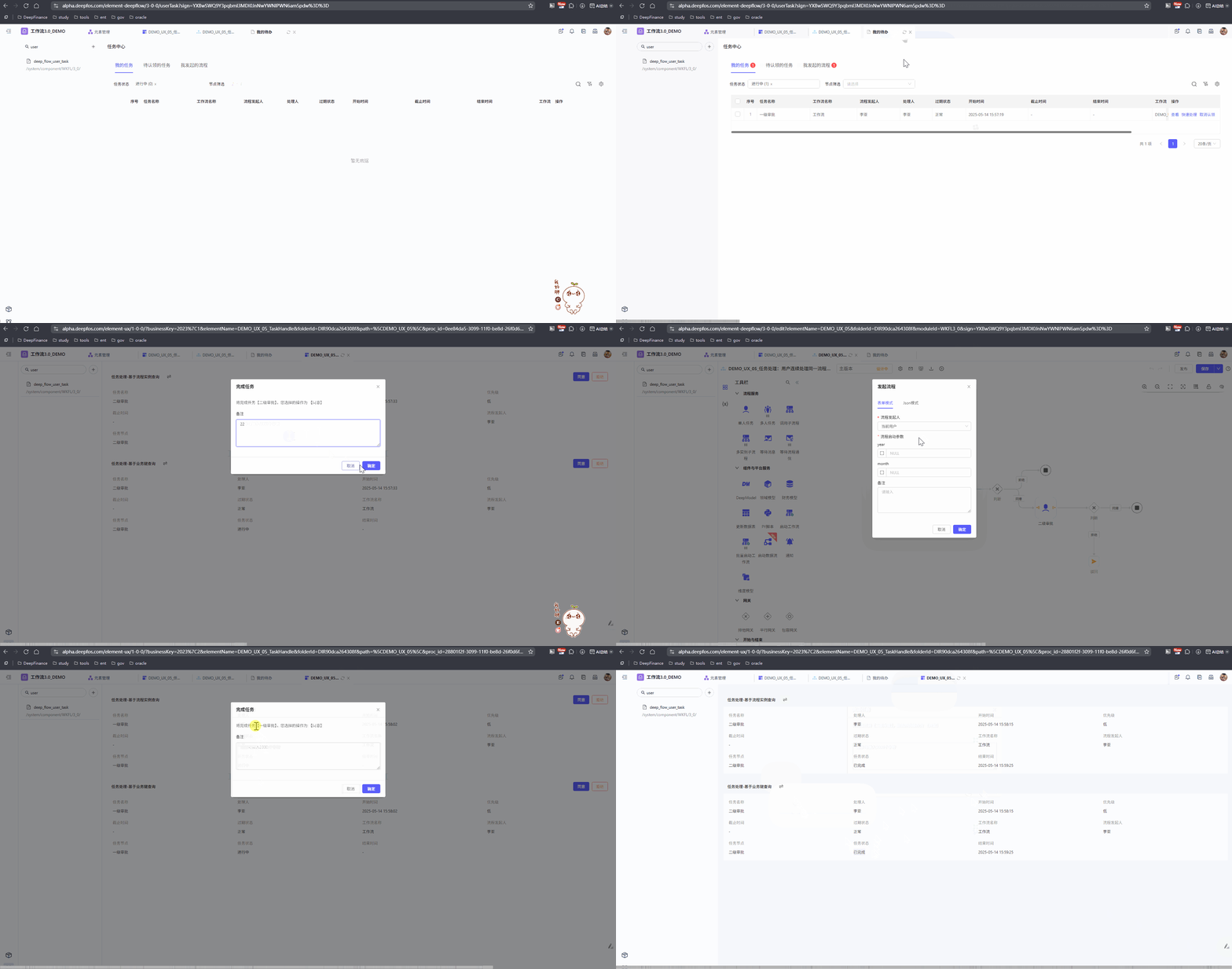
DEMO中,两种查询方式的主要配置截图见下文。
基于流程实例查询
举例:UX 先声明外部变量 proc_id;工作流通过 proc_id = wfp$proc_id 传入流程实例 ID。UX 的后备查询选择【基于流程实例查询】,流程实例 ID 引用 $var.proc_id。
当然,只要能在UX中赋值对应的流程实例ID,就能查询到对应的任务,展示对应的任务处理控件。例如系统中可能在每次发起流程后,都回写流程实例ID到业务表中,那么可能在UX中可以直接通过清单表等组件取到对应的流程实例ID值。总之,根据自身情况灵活配置。
基于业务键查询
举例:UX 先声明外部变量 businessKey;工作流通过同名跳转参数传入实际业务键。UX 的后备查询选择【基于业务键查询】,在业务键配置项中引用 $var.businessKey,不能填到流程实例 ID 中。
同理,只要能在UX中取到对应的业务键的值,就能展示对应的任务实例页面,例如UX中可能直接存在维度选择器,能直接组成业务键,就不需要从工作流传参了。
任务处理:驳回时指定提交后的审批路径
业务场景:
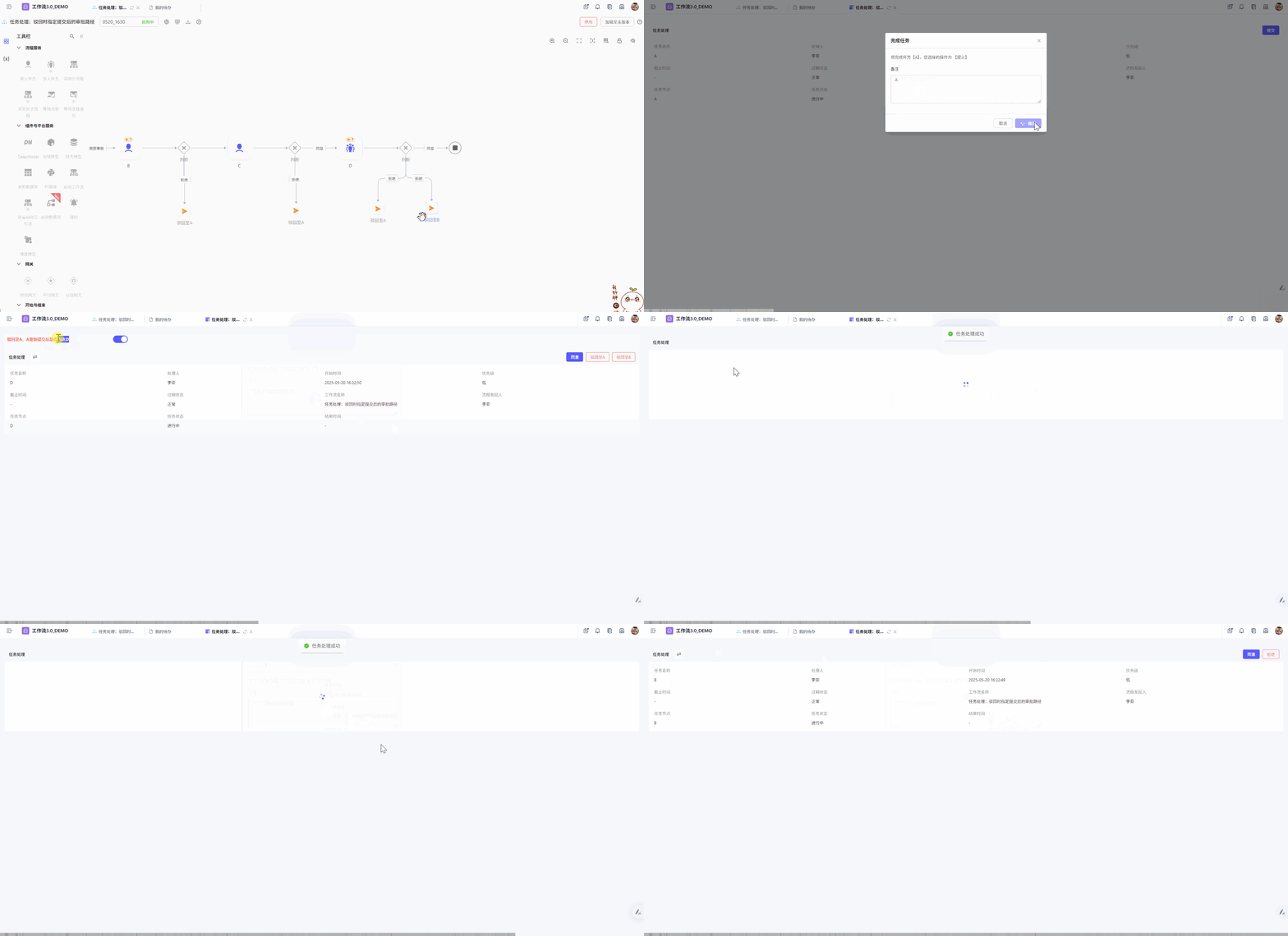
例如审批流程为A->B->C->D,D驳回至A时,可以指定A重新提交后是否直接到D,无需B、C再重新审批。
核心配置:
-
D处理时,对应UX的
任务处理控件中,使用完成任务所需参数传参至工作流,告知A提交后的审批路线,这个参数存在节点D的acr$extra_res变量中 -
A提交后需用
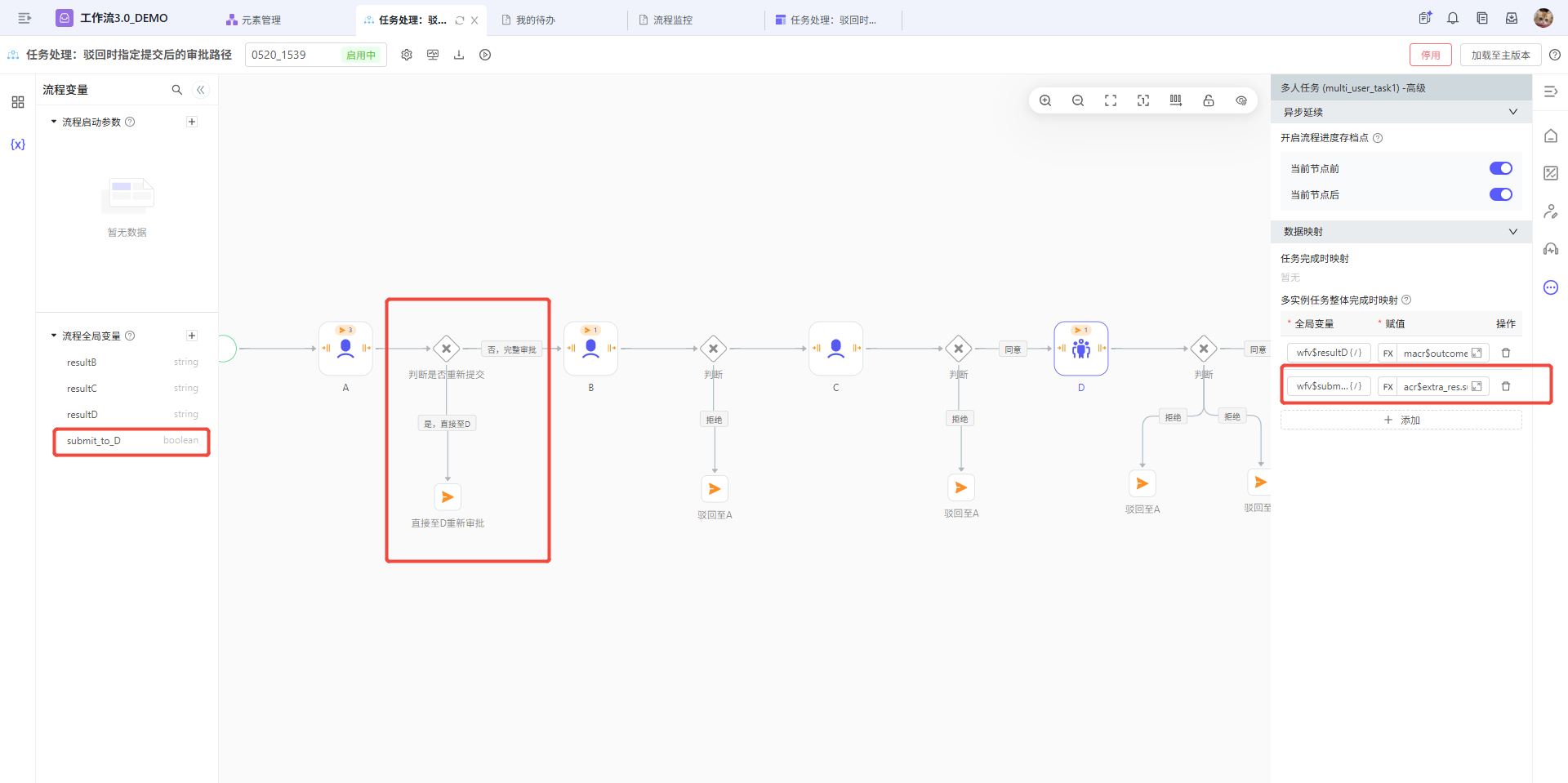
排他网关判断后续是到B还是直接到D,判断条件需要用到节点D的acr$extra_res变量,因此节点D完成时,需要把acr$extra_res变量映射到全局变量中,以供排他网关使用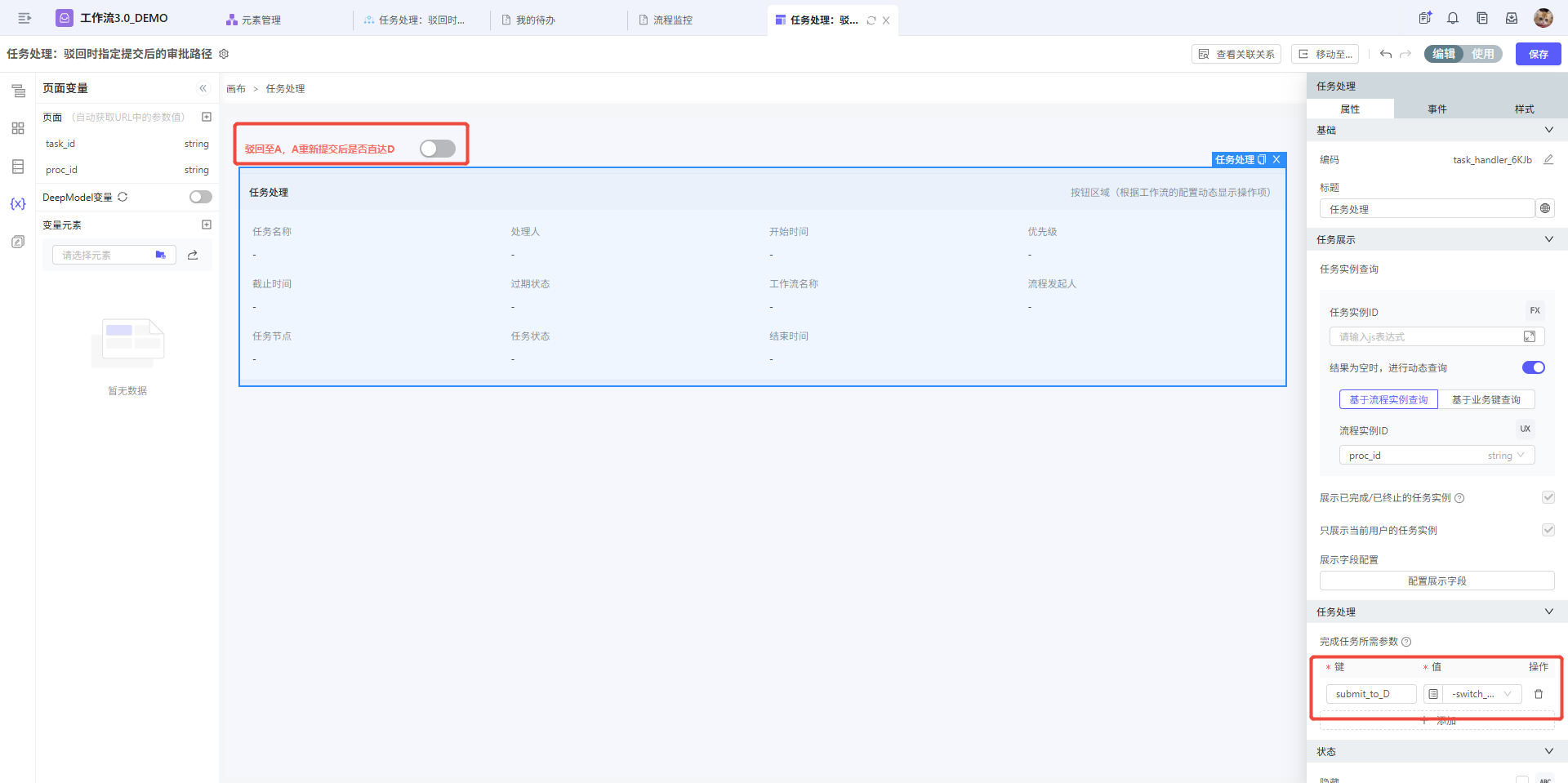
效果:
回到顶部
咨询热线
400-821-9199
