 文档中心
文档中心搭建并管理财务模型
本章节描述如何搭建并管理财务模型。
创建财务模型
-
登录先胜云,选择目标空间,点击进入目标应用,即进入 元素管理 界面,点击 + 新建,在 组件 类型中选择 财务模型。
-
进入财务模型创建方式选择界面,根据项目类型,可以选择通用模板或合并报表模板。 两种模板的区别在于预设的维度类型不同,非合并报表项目建议选择通用模板。
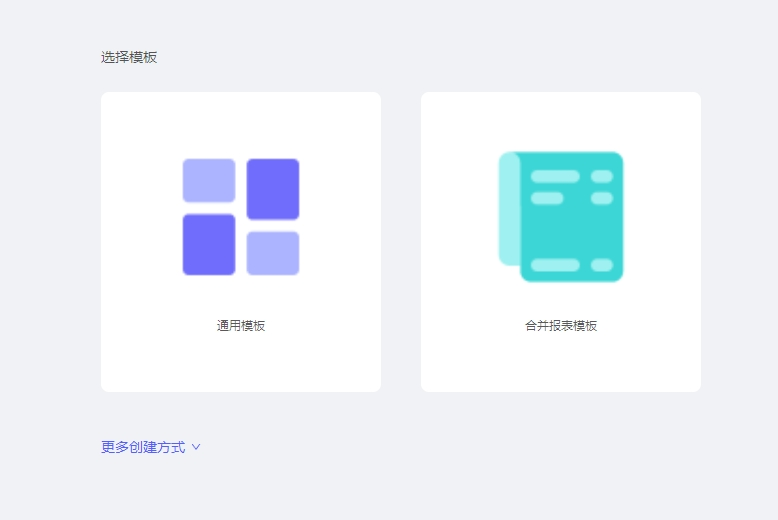
通过模板引导一步步创建财务模型。具体的操作可以参考 快速入门 。这里我们重点说明模板中的一些配置:
累计数计算功能
在通用模板中,用户可以选择是否开启累计数计算功能。功能默认是关闭状态。

如果开启累计数计算功能,那么财务模型将引入视图维View,View维度的成员包括YTD(年累计数), QTD(季度累计数), Periodic(当期发生额)等,用户可以根据不同的科目类型选定一种数据录入的视角,可以选择录入当期发生额或累计余额。选定一种录入类型后,其他视图维的成员值将在数据查询时动态计算。
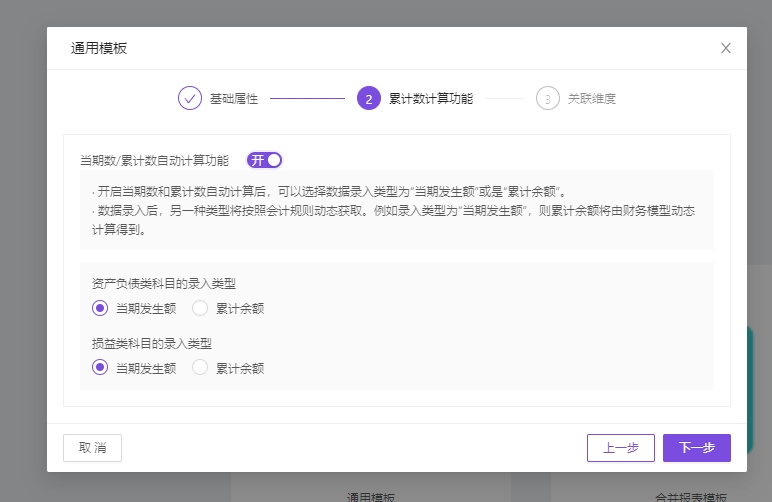
例如损益类科目用户选择录入类型为当期发生额,并在2024年1-12月为某费用科目分别录入了以下当期发生数据:
|
1月 |
2月 |
3月 |
4月 |
5月 |
6月 |
7月 |
8月 |
9月 |
10月 |
11月 |
12月 |
|---|---|---|---|---|---|---|---|---|---|---|---|
|
100 |
100 |
100 |
100 |
100 |
100 |
50 |
50 |
50 |
50 |
50 |
50 |
那么在使用电子表格查询数据时,可以通过配置View维度成员为Periodic;YTD,在查询时动态计算出年累计数。
|
1月 |
2月 |
3月 |
4月 |
5月 |
6月 |
7月 |
8月 |
9月 |
10月 |
11月 |
12月 | |
|---|---|---|---|---|---|---|---|---|---|---|---|---|
|
当期发生额 |
100 |
100 |
100 |
100 |
100 |
100 |
50 |
50 |
50 |
50 |
50 |
50 |
|
年累计余额 |
100 |
200 |
300 |
400 |
500 |
600 |
650 |
700 |
750 |
800 |
850 |
900 |
修改字段配置
在模板配置完成,点击加载模板后。用户可以看到财务模型的主视图。在这里,用户可以调整字段和维度顺序,并为每个字段配置更细节的属性。

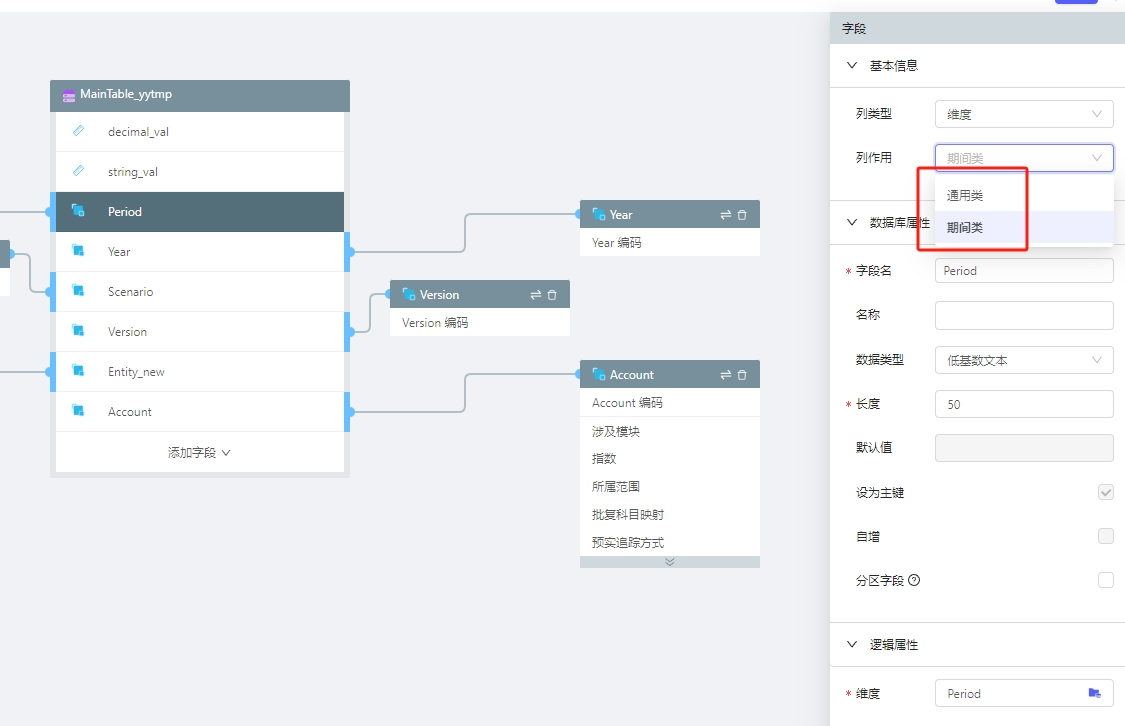
分布式数据表
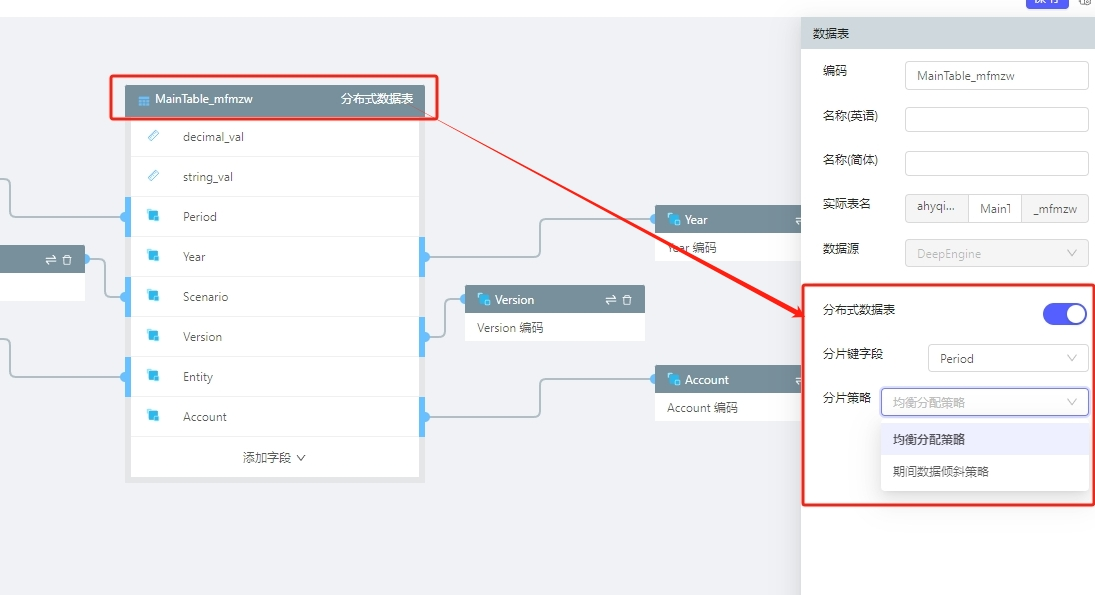
对于数据量庞大的财务模型,使用分布式数据表可以有效提升数据查询效率。在使用分布式数据表前,请确认服务器上deepengine数据库已经按照分布式方式部署。 点击财务模型主视图中央的数据表表头,在右侧工具栏可以配置分布式数据表相关属性。数据表默认以非分布式数据表创建,开启分布式选项后,用户可以配置“分片键字段”和“分片策略”两个属性。
-
分片键字段是数据分布的依据,通常选择数据分布较为平均的期间字段Period。
-
分片策略决定了数据在不同分片上的分布规则,目前支持两种策略“均衡分配策略”和“期间数据倾斜策略”。
-
均衡分配策略适配大多数场景,选择均衡分配策略后,数据将平均的分布在各个数据库分片上。
-
期间数据倾斜策略只有当分片键字段是期间时才可选,期间数据倾斜策略通常用在数据库主节点硬件配置高,而分支节点配置低的场景。
-
保存
设置完财务模型属性和字段之后,点击右上角 保存 按钮,在弹框中输入编码等必填信息后,点击 确定,即完成了财务模型的创建。 需要注意,财务模型的大部分配置在保存后或数据库有数据之后无法修改,所以请提前规划好财务模型属性配置,确认无误后再进行创建保存。
关联元素管理
财务模型保存时,系统会根据配置自动关联或创建以下配套元素:
-
数据表:存储财务模型的明细数据
-
注释表:支持在单元格维度附加文字注释
-
附件表:支持在指定维度组合上传附件文件
-
日志表:记录财务模型的操作日志
若配套元素因迁移或删除等原因缺失,可在财务模型设置中点击 自动创建缺失关联元素,系统一键补全所有缺失的配套元素,避免使用时出现功能异常。
导入与导出
财务模型支持批量导入和导出以下配置数据,便于在不同环境之间迁移或批量维护:
-
审批单元配置:导出当前财务模型的审批单元角色配置,导入到其他财务模型或其他环境,避免逐条重复配置。
-
读写权限配置:批量导出权限配置表格,修改后重新导入,适合权限调整范围较大的场景。
操作入口:财务模型编辑视图 → 高级设置 → 权限配置 → 导入/导出。
无权限与无效数据展示配置
当用户查询到无权限或维度成员已失效的数据时,财务模型支持配置展示方式:
-
默认方式:系统统一用内置占位符(如
#N/A)显示无权限或无效数据,风格一致。 -
自定义方式:可以分别为”无权限数据”和”无效数据”配置各自的展示文本,例如将无权限数据显示为”–”,将无效数据显示为空白,以满足不同业务场景下的展示要求。
此配置在财务模型高级设置中完成,修改后对所有引用该模型的电子表格即时生效。
保存后置管理
财务模型支持在保存成功后自动触发后续操作(回调),用于数据联动和业务流程衔接。
入口:财务模型编辑视图 → 高级设置 → 保存后置管理
支持三种回调类型:
|
回调类型 |
说明 |
|---|---|
|
无 |
默认,不触发任何后置操作 |
|
Python 脚本 |
保存成功后自动执行指定的 Python 脚本,适合需要在保存后触发数据计算或联动更新的场景 |
|
合并流程 |
保存成功后触发指定的合并流程,适合合并报表场景下自动更新合并数据 |
配置回调时,需要选择对应的回调元素(Python 脚本或合并流程元素),并选择回调方式(同步或异步执行)。
回到顶部
咨询热线
400-821-9199
